
PS中的强大滤镜效果可以将照片快速变成水彩画风格,但是有些海报中会将人物或者动物用水彩效果填充,看起来非常的梦幻,那这种人物自带水彩画风效果是怎么实现的呢,下面就来跟大家说一下如何操作。
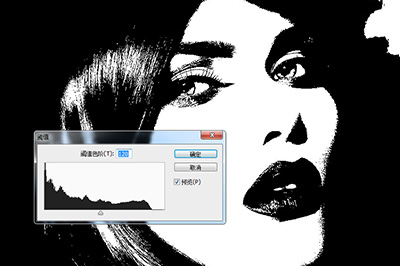
首先将你的照片导入到PS中,无需新建复制图层,直接点击上方菜单【图像】-【调整】-【】,将你的照片整体色调调整成黑白并且轮廓分明。
接着将水彩画的素材拖入到你的照片中,调整位置将其,之后先隐藏图层。
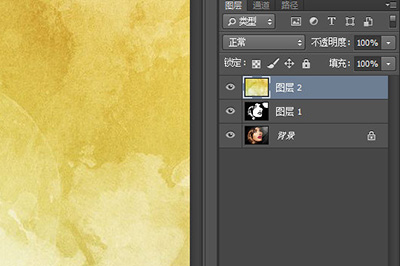
回到你的人物图层,按快捷键CRLT+ALT+2进行。
然后显示并选择你的水彩图层。这时候之前选择的人物轮廓已经显示在水彩图层上。
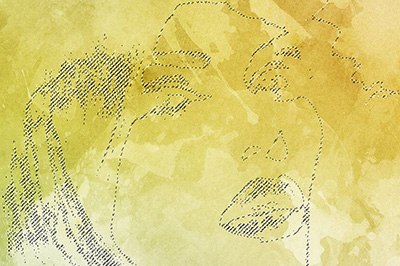
在水彩图层上,并按CTRL+i快捷键进行反相。这样一张人物水彩画的效果就出来啦。

以上这几个步骤就是快速将人物变成水彩画的方法啦,很简单,主要用到的就会图层蒙版操作,有兴趣的小伙伴可以去试一试哦。
相关下载









相关文章
-

2024中邮先锋9月4日答案是什么 中邮先锋答题9月4日答案参考
2024-09-04 08:56:40
-
2024中邮先锋7月26日答案是什么 中邮先锋答题7月26日答案参考
2024-07-26 08:57:46
-

2024中邮先锋7月25日答案是什么 中邮先锋答题7月25日答案参考
2024-07-25 09:07:41
-
2024中邮先锋6月25日答案是什么 中邮先锋答题6月25日答案参考
2024-06-25 09:13:37
-
2024中邮先锋4月18日答案是什么 中邮先锋答题4月18日答案参考
2024-04-18 10:24:22
-
2024中邮先锋3月22日答案是什么 中邮先锋答题3月22日答案参考
2024-03-22 10:12:46
-
2024中邮先锋1月23日答案是什么 中邮先锋答题1月23日答案参考
2024-01-23 09:06:24
-

2023石油党建12月26日答案是什么 石油党建答题12月26日答案参考
2023-12-26 09:16:59
-
2023中邮先锋11月8日答案是什么 中邮先锋答题11月8日答案参考
2023-11-08 09:23:12
-
2023中邮先锋10月25日答案是什么 中邮先锋答题10月25日答案参考
2023-10-25 09:09:43