
老板叫你做一张销售统计表格,但是单纯的一个只有各种数字和文字的表格看起来非常的简陋,视觉不美观,那么下面小编就来教大家如何做出一张让老板喜欢的销售统计表。
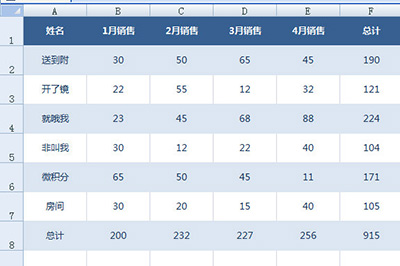
我们以下面的一张表格为操作例子。
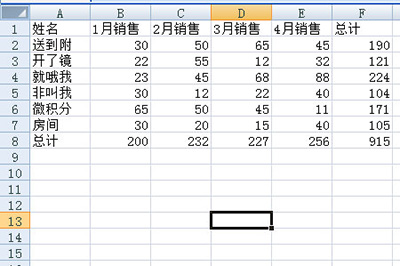
首先我们按CTRL+A全选表格,然后鼠标移到行数线处和列线处,拖动设置其表格的行宽和列宽,使其表格间距变大。
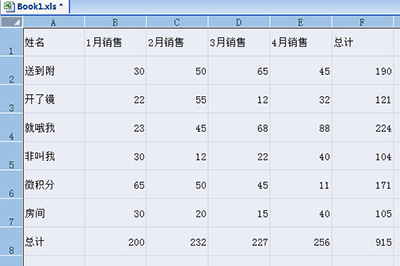
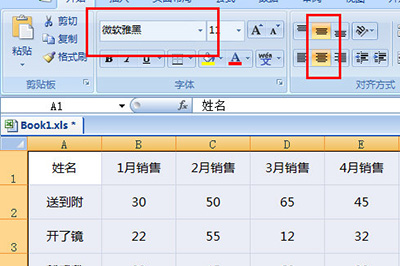
然后将表格中的所有内容居中显示,字号设置为10,并将字体改为【微软雅黑】。
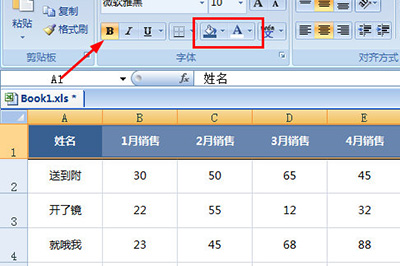
接着将表头的内容进行颜色填充,填充颜色为【蓝色】,文字颜色设置为【白色】,并【加粗】显示。
紧接着在下方的第一行表格内容中填充颜色为【谈蓝色】,然后选中第二行和第三行内容,选择格式刷,将接下来的表格内容全部进行格式统一。并将文字颜色设置为【蓝色】。
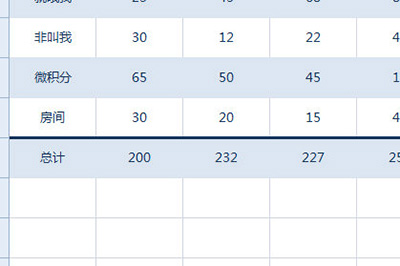
之后我们在下方总计行中【】,给其加一个上边框。同时颜色也设置为蓝色,并适当加粗。
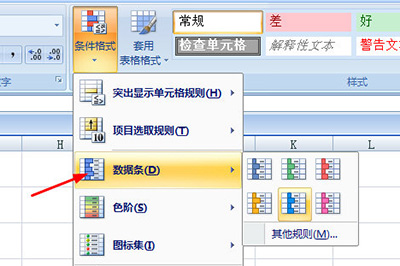
最后可以选中右边的个人总计销售,在【】中,增加【数据条】即可。
经过以上这样的操作,一张美观的统计图就做出来啦。
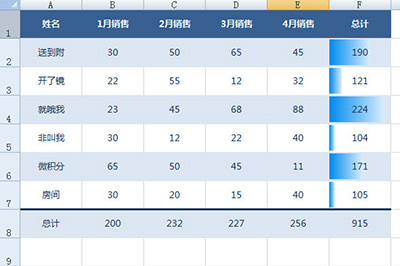
是不是很简单呢,那些对统计图还一筹莫展不知道如何变美观的小伙伴赶紧做起来吧,当然了你在配色方面蓝色只是参考,你可以选择其他颜色来配色哦。
相关下载









相关文章
-
小红书怎么发布商品橱窗?
2024-11-12 13:56:53
-
腾讯地图怎么添加位置信息?
2024-11-11 15:11:21
-

2024中邮先锋9月5日答案是什么 中邮先锋答题9月5日答案参考
2024-09-05 09:12:35
-

2024石油党建8月8日答案是什么 石油党建答题8月8日答案参考
2024-08-08 09:16:42
-
2024石油党建5月17日答案是什么 石油党建答题5月17日答案参考
2024-05-17 09:17:06
-
2024中邮先锋4月22日答案是什么 中邮先锋答题4月22日答案参考
2024-04-22 10:07:37
-
2024中邮先锋3月15日答案是什么 中邮先锋答题3月15日答案参考
2024-03-15 11:58:57
-
2024中邮先锋3月1日答案是什么 中邮先锋答题3月1日答案参考
2024-03-01 09:07:43
-
2023中邮先锋12月1日答案是什么 中邮先锋答题12月1日答案参考
2023-12-01 09:14:29
-
2023中邮先锋11月21日答案是什么 中邮先锋答题11月21日答案参考
2023-11-21 09:30:44

