
当前使用Axure RP类软件的朋友越来越来多,那么若想做出Axure RP创建全局和页面辅助线,该如何操作的呢?接下来分享关于。
方法一
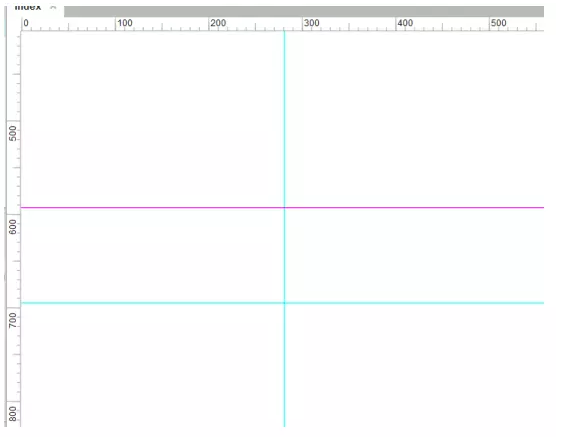
打开Axure RP软件,在标尺上直接按住鼠标左键,向下拖动,这样就可以创建一条水平的页面辅助线,

同理,从垂直的标尺上向右拖动鼠标,即可创建一条垂直的页面辅助线,

如果需要创建全局辅助线,在相应的标尺上按住ctrl键,就能创建出全局辅助线了:
方法二
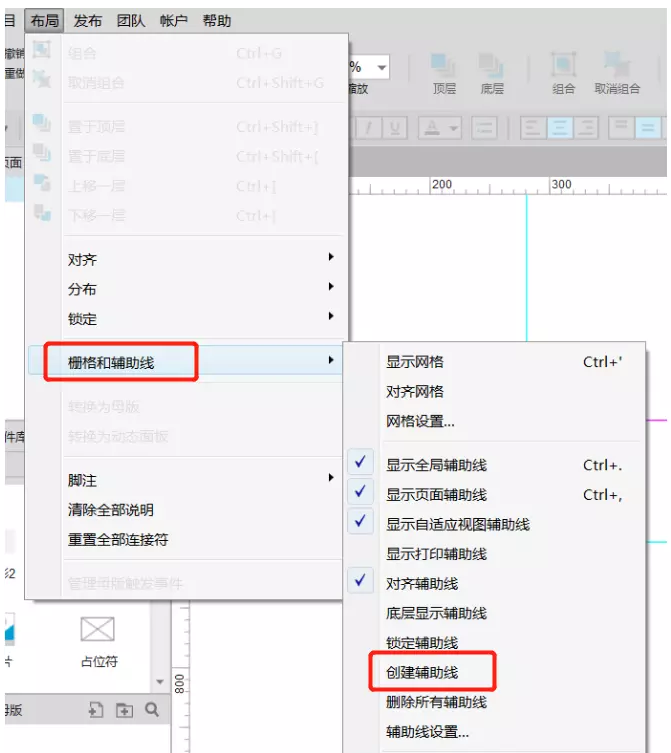
打开Axure RP软件,点击菜单栏的【布局】——【栅格和辅助线】——【创建辅助线】,
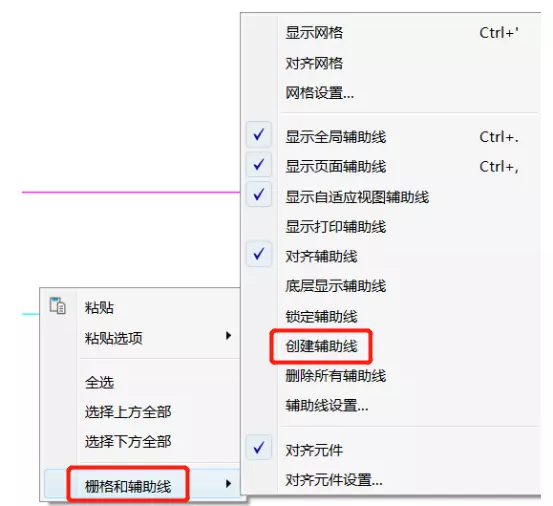
注意:右击鼠标,也会弹出【栅格和辅助线】——【创建辅助线】,如图,
弹出创建窗口,如果只需要创建页面辅助线,取消勾选【创建为全局辅助线】,
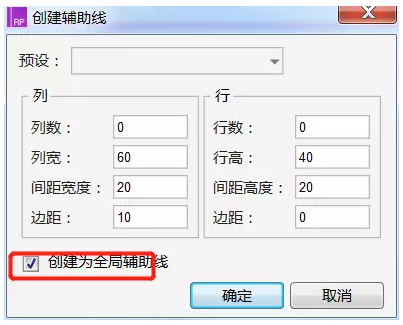
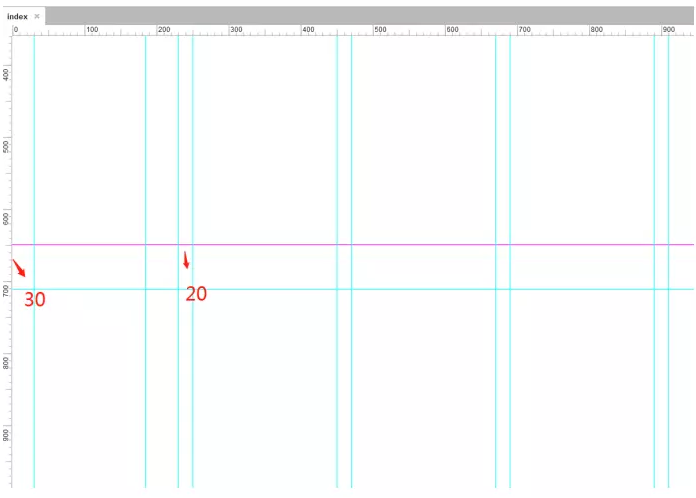
比如,列数为30,列宽为200,间距宽度为20,边距为30,其余先不做设置,效果如图,
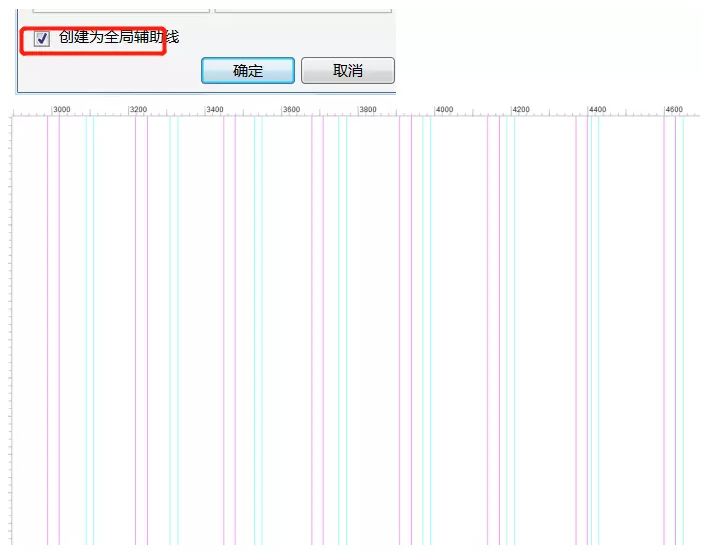
勾选创建全局辅助线,效果如图,
各位小伙伴们,看完上面的精彩内容,都清楚Axure RP创建全局和页面辅助线的的简单操作了吧!
相关下载










相关文章
-

2024天猫双十一活动是什么?
2024-10-15 09:38:05
-

2024中邮先锋7月30日答案是什么 中邮先锋答题7月30日答案参考
2024-07-30 09:04:52
-

2024石油党建3月5日答案是什么 石油党建答题3月5日答案参考
2024-03-05 15:25:17
-
2024石油党建2月29日答案是什么 石油党建答题2月29日答案参考
2024-02-29 09:16:06
-
2024中邮先锋2月2日答案是什么 中邮先锋答题2月2日答案参考
2024-02-02 09:15:25
-
2023石油党建12月26日答案是什么 石油党建答题12月26日答案参考
2023-12-26 09:16:59
-
2023石油党建11月23日答案是什么 石油党建答题11月23日答案参考
2023-11-23 09:17:48
-
2023石油党建11月20日答案是什么 石油党建答题11月20日答案参考
2023-11-20 09:10:26
-
2023石油党建11月8日答案是什么 石油党建答题11月8日答案参考
2023-11-08 09:24:48
-
2023石油党建9月22日答案是什么 石油党建答题9月22日答案参考
2023-09-22 08:57:19
