
现在很多朋友都喜欢使用ae不过部份朋友还不清楚在ae中利用滴管工具抠图的操作步骤,所以下面小编就带来了在ae中利用滴管工具抠图教程,一起来看看吧!
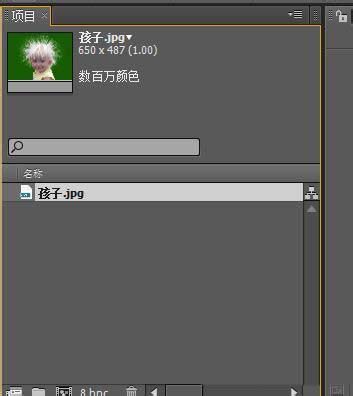
首先我们需要打开ae软件,执行 “文件—导入—文件”命令,导入一张图片。如下图所示:
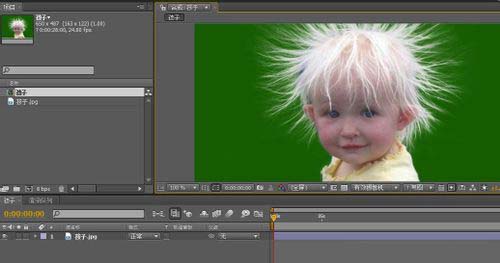
我们然后选中图片按着鼠标左键不放,将图片拖动到 “新建合成”按钮。如下图所示:
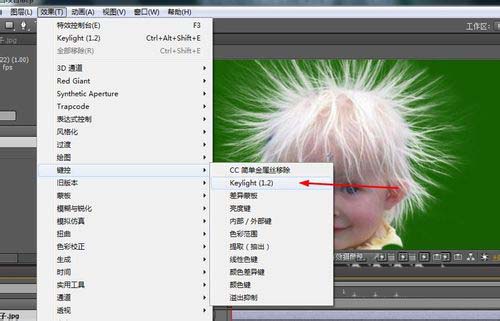
接着执行以下命令。如下图所示:
接下来再右边的对话框中点击滴管工具。如下图所示:
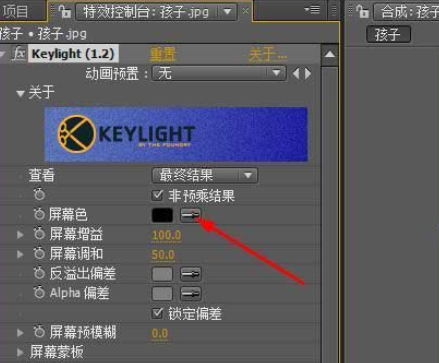
载=再往舞台上的图片的绿色部分点击鼠标。效果如下。如下图所示:
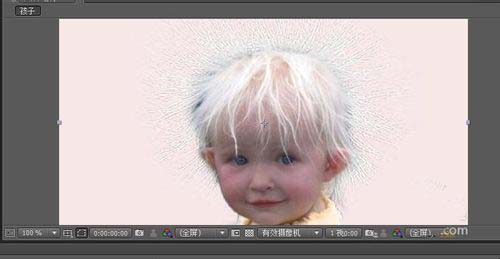
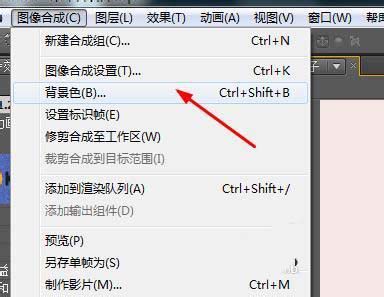
这时候我们设置下背景色就可以看到最终效果。执行以下命令。如下图所示:
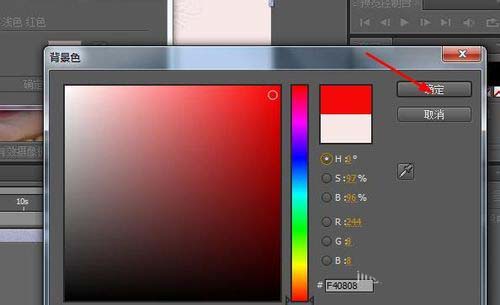
最后的效果.如下图所示:
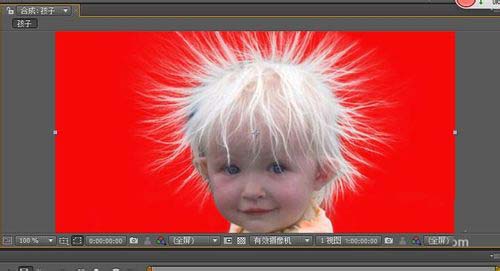
上文就讲解了ae中利用滴管工具抠图的具体操作过程,希望有需要的朋友都来学习哦。
相关下载










相关文章
-

2024中邮先锋7月26日答案是什么 中邮先锋答题7月26日答案参考
2024-07-26 08:57:46
-

2024石油党建7月1日答案是什么 石油党建答题7月1日答案参考
2024-07-01 09:01:17
-
2024中邮先锋5月20日答案是什么 中邮先锋答题5月20日答案参考
2024-05-20 10:48:37
-
2024中邮先锋5月10日答案是什么 中邮先锋答题5月10日答案参考
2024-05-10 10:22:39
-
2024石油党建4月12日答案是什么 石油党建答题4月12日答案参考
2024-04-12 10:23:55
-
2024中邮先锋3月21日答案是什么 中邮先锋答题3月21日答案参考
2024-03-21 10:08:21
-
2024中邮先锋3月18日答案是什么 中邮先锋答题3月18日答案参考
2024-03-18 10:59:12
-
2024石油党建2月18日答案是什么 石油党建答题2月18日答案参考
2024-02-18 09:08:56
-
2023石油党建11月1日答案是什么 石油党建答题11月1日答案参考
2023-11-01 09:20:55
-
2023中邮先锋10月20日答案是什么 中邮先锋答题10月20日答案参考
2023-10-20 09:09:42