
现在许多小伙伴还不知道在PPT绘制灯泡图标,那么究竟是如何操作的呢?今日就来下文看看在吧
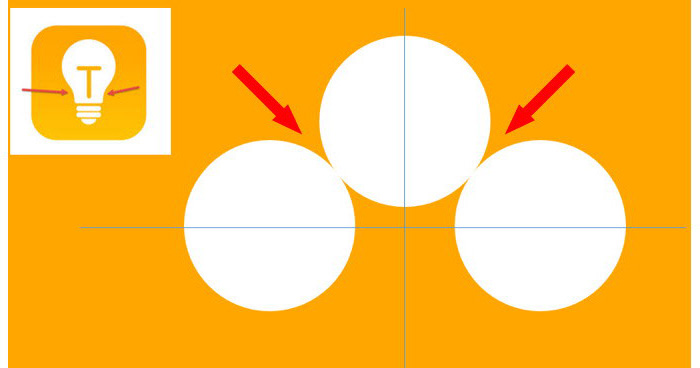
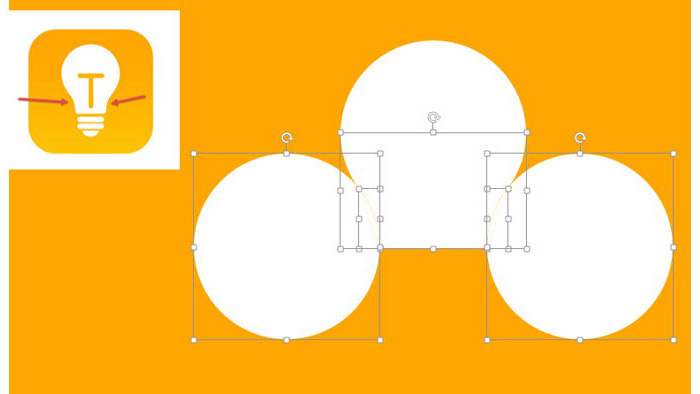
在PPT按住shift键绘制一个正圆,然后复制这个正圆两次,并将如下图,紧贴在一起。注意下图蓝色参考线正好穿过三个圆的直径。(注意下图箭头处)
接下来这步非常重要,在三个圆的中间插入一个倒梯形。梯形的长边在中间那个圆直径处。(下图箭头处)
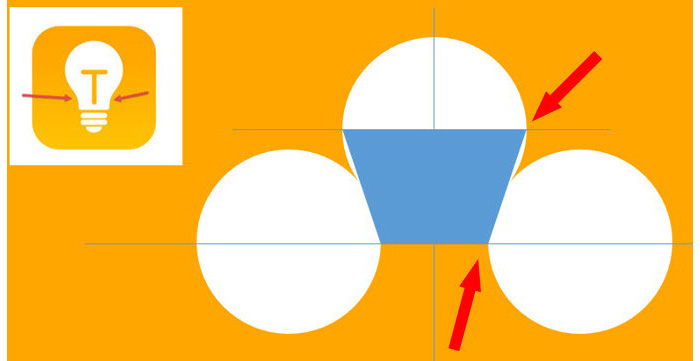
如果查看透视版本,大家注意下图箭头所指的位置。正好与两个圆相切。
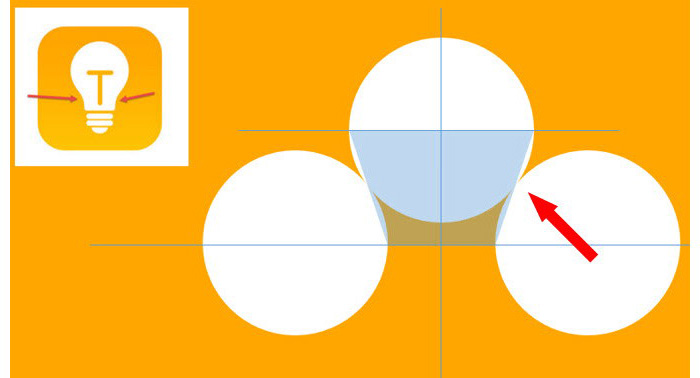
选中下图中两个圆和倒梯形,然后在合并形状中选择“拆分”按钮。
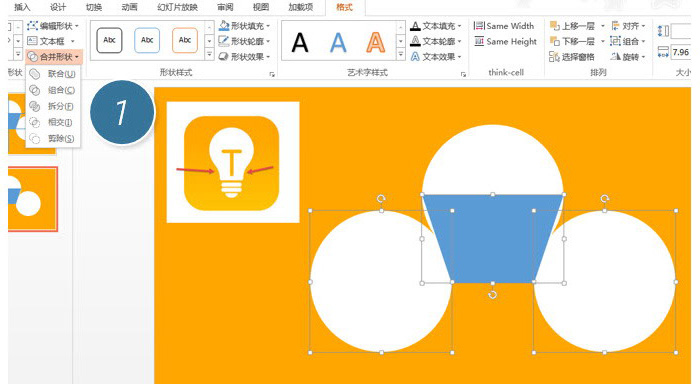

接下来把剩余的细节调整好,比如灯泡底部的圆角部分,其实是用圆角矩形完成,效果如下。尤其是底部的小半圆是由弧形图形来解决。下图2 处。
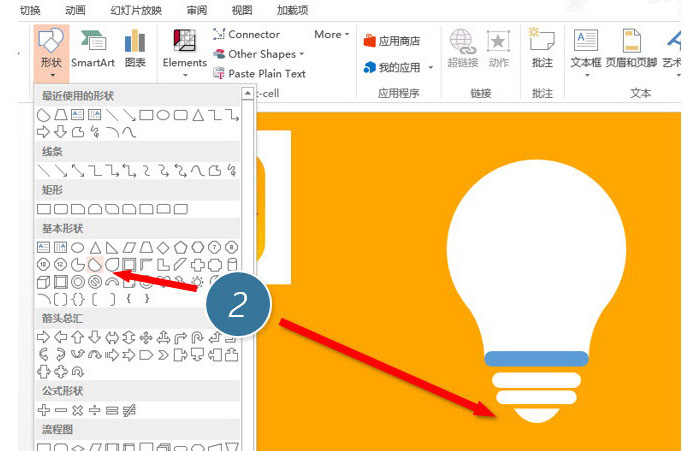
用方向箭头微调图形之间的距离后,中间加入T形灯芯后搞定。

上文就讲解了PPT绘制灯泡图标的操作过程,希望有需要的朋友都来学习哦。
相关下载







相关文章
-

腾讯文档删除内容怎么恢复?
2024-10-08 14:05:24
-

2024石油党建9月10日答案是什么 石油党建答题9月10日答案参考
2024-09-10 09:13:56
-

2024中邮先锋9月4日答案是什么 中邮先锋答题9月4日答案参考
2024-09-04 08:56:40
-
2024石油党建8月27日答案是什么 石油党建答题8月27日答案参考
2024-08-27 09:09:53
-
2024中邮先锋6月14日答案是什么 中邮先锋答题6月14日答案参考
2024-06-14 09:12:32
-

2024中邮先锋6月6日答案是什么 中邮先锋答题6月6日答案参考
2024-06-06 09:22:14
-
2024石油党建4月30日答案是什么 石油党建答题4月30日答案参考
2024-04-30 10:19:40
-
2024中邮先锋4月8日答案是什么 中邮先锋答题4月8日答案参考
2024-04-08 10:19:18
-
2024石油党建3月29日答案是什么 石油党建答题3月29日答案参考
2024-03-29 10:05:29
-
2023中邮先锋10月31日答案是什么 中邮先锋答题10月31日答案参考
2023-10-31 09:17:21
