
今天小编讲解了在Axure绘画柱状图图形步骤,下文就是关于在Axure绘画柱状图图形的教程,一起来学习吧。
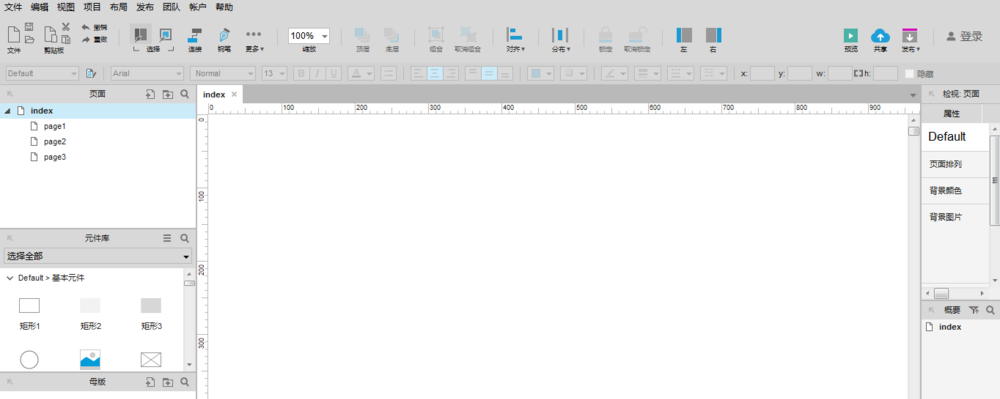
首先我们打开Axure软件,双击RP Axure快捷方式或在开始位置找到RP Axure双击打开,打开软件,默认显示为一个空白页面,如下图所示:
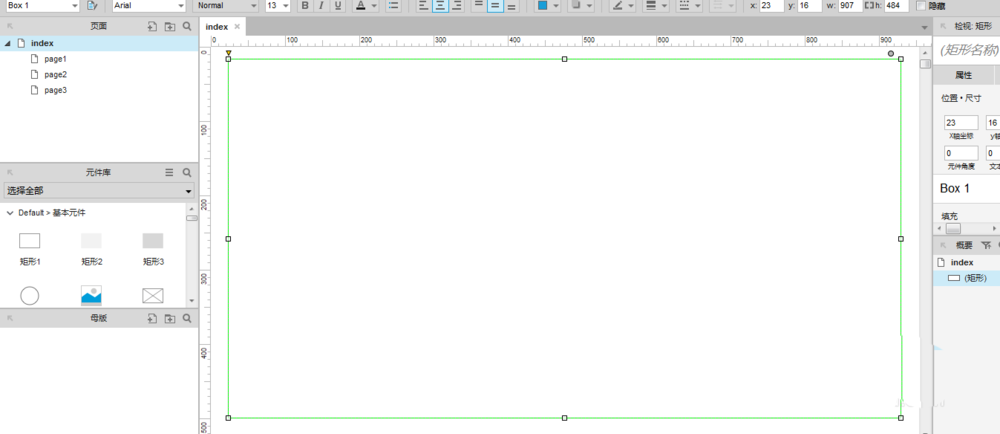
然后在左侧“基本元件”里找到矩形,拖曳一个到编辑区域,设置宽度和高度,调整矩形框的位置,如下图所示:
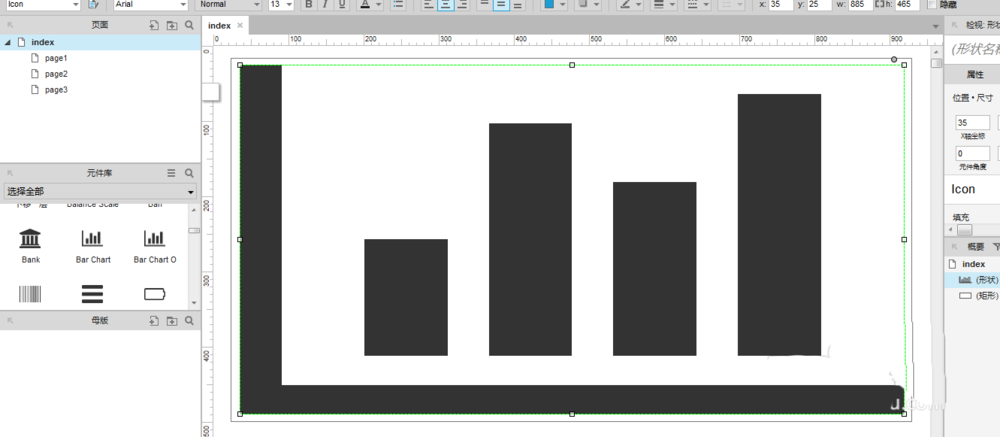
接着在元件库“Icons”找到“Bar Chart”,拖一个到矩形框中,并合理调整宽度和高度,默认是黑色,如下图所示:
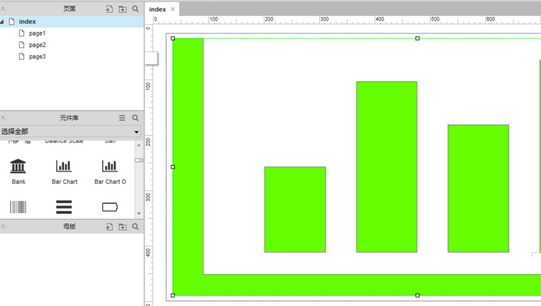
再选中柱状图,将图形填充色设置为绿色,修改字体大小,如下图所示:
设置交互样式,鼠标右键选中图形,点击“交互样式”,打开“交互样式设置”窗口,设置不同事件下的样式,如下图所示:
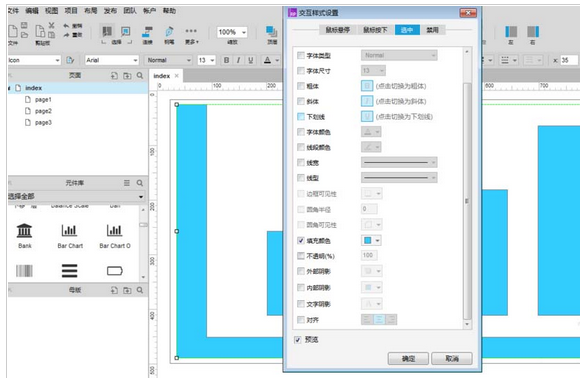
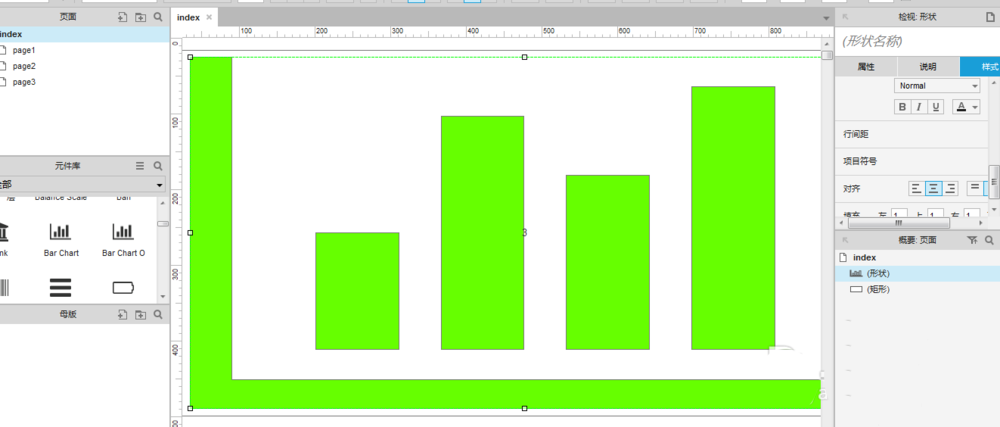
最后我们设置完毕后,点击“预览”进行预览,相应的在浏览器中打开一个页面,如下图所示:
上文就讲解了Axure绘画柱状图图形的具体操作过程,希望有需要的朋友都来学习哦。
相关下载










相关文章
-

2024中邮先锋7月4日答案是什么 中邮先锋答题7月4日答案参考
2024-07-04 09:28:58
-
2024中邮先锋6月6日答案是什么 中邮先锋答题6月6日答案参考
2024-06-06 09:22:14
-

2024中邮先锋5月27日答案是什么 中邮先锋答题5月27日答案参考
2024-05-27 10:22:44
-

2024石油党建5月15日答案是什么 石油党建答题5月15日答案参考
2024-05-15 10:07:20
-
2024中邮先锋5月6日答案是什么 中邮先锋答题5月6日答案参考
2024-05-06 10:11:34
-
2024中邮先锋4月1日答案是什么 中邮先锋答题4月1日答案参考
2024-04-01 09:57:23
-
2024中邮先锋2月19日答案是什么 中邮先锋答题2月19日答案参考
2024-02-19 09:11:41
-
2023中邮先锋12月28日答案是什么 中邮先锋答题12月28日答案参考
2023-12-28 09:10:05
-
2023石油党建12月27日答案是什么 石油党建答题12月27日答案参考
2023-12-27 09:01:37
-
2023中邮先锋12月1日答案是什么 中邮先锋答题12月1日答案参考
2023-12-01 09:14:29