
很多新手小伙伴还不了解Excel制作统计表格的具体操作,所以下面小编就带来了哦。
首先我们按CTRL+A全选表格,然后鼠标移到行数线处和列线处,拖动设置其表格的行宽和列宽,使其表格间距变大。
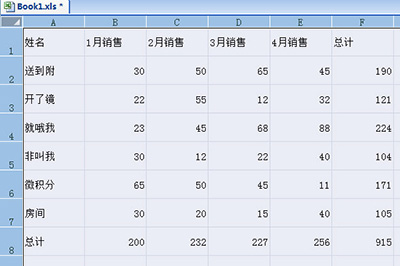
然后将表格中的所有内容居中显示,字号设置为10,并将字体改为【微软雅黑】。

接着将表头的内容进行颜色填充,填充颜色为【蓝色】,文字颜色设置为【白色】,并【加粗】显示。
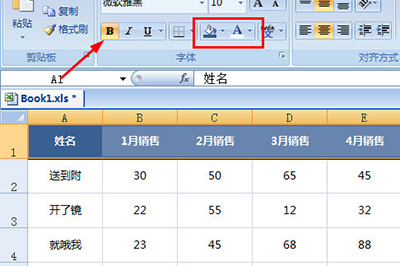
紧接着在下方的第一行表格内容中填充颜色为【谈蓝色】,然后选中第二行和第三行内容,选择格式刷,将接下来的表格内容全部进行格式统一。并将文字颜色设置为【蓝色】。
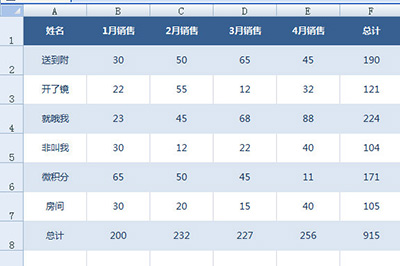
之后我们在下方总计行中【设置单元格格式】,给其加一个上边框。同时颜色也设置为蓝色,并适当加粗。
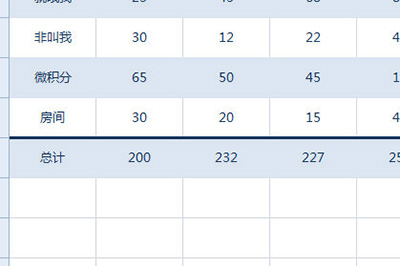
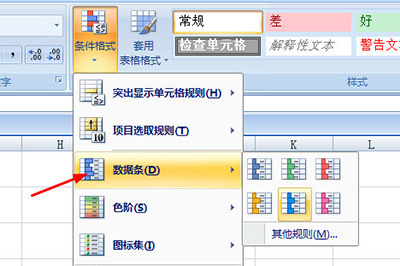
最后可以选中右边的个人总计销售,在【条件表格】中,增加【数据条】即可。
经过以上这样的操作,一张美观的统计图就做出来啦。
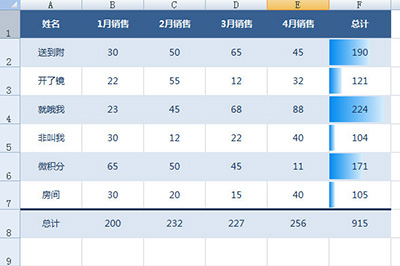
以上这里为各位分享Excel制作统计表格的操作步骤。有需要的朋友赶快来看看本篇文章吧
相关下载









相关文章
-

12306国庆候补成功率高吗
2024-09-25 10:34:07
-

2024中邮先锋8月22日答案是什么 中邮先锋答题8月22日答案参考
2024-08-22 09:11:22
-

2024石油党建8月16日答案是什么 石油党建答题8月16日答案参考
2024-08-16 09:22:01
-
2024石油党建7月23日答案是什么 石油党建答题7月23日答案参考
2024-07-23 09:02:25
-

2024中邮先锋6月25日答案是什么 中邮先锋答题6月25日答案参考
2024-06-25 09:13:37
-
2024中邮先锋6月4日答案是什么 中邮先锋答题6月4日答案参考
2024-06-04 09:27:18
-
2024石油党建3月20日答案是什么 石油党建答题3月20日答案参考
2024-03-20 11:07:53
-
2023中邮先锋11月29日答案是什么 中邮先锋答题11月29日答案参考
2023-11-29 09:19:45
-
2023中邮先锋9月19日答案是什么 中邮先锋答题9月19日答案参考
2023-09-19 08:59:16
-
2023石油党建9月15日答案是什么 石油党建答题9月15日答案参考
2023-09-15 09:05:37
