
大家知道迅捷CAD编辑器如何插入word文档吗?下文小编就带来了在,一起来看看吧!
1、软件菜单栏中点击【插入】-【对象】选项,这时候会弹出【插入对象】弹窗。
2、在【插入对象】弹窗中,我们可以看到【新建】和【由文件创建】两种插入对象的方式。
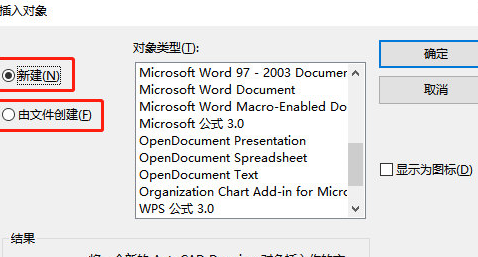
你可以点击【由文件创建】,在文件路径下可以看到【浏览】和【链接】两个按钮,我们选择点击【浏览】按钮。
3、这时候会弹出【浏览】弹窗页面,我们找到需要的Word文档选择打开,点击【确定】按钮,将一个新的Word文档对象插入到CAD图纸中。
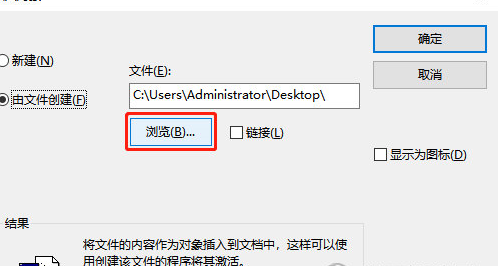
这时候会跳转回【插入对象】弹窗中,可以看到【由文件创建】下的文件路径已经添加完成,我们直接点击【确定】按钮即可。
在编辑器绘图框中,可以看到插入到CAD图纸中的Word文档。
以上这里为各位分享了迅捷CAD编辑器插入word文档的操作步骤。有需要的朋友赶快来看看本篇文章吧
相关下载










相关文章
-

2024石油党建7月15日答案是什么 石油党建答题7月15日答案参考
2024-07-15 09:38:20
-

2024中邮先锋6月28日答案是什么 中邮先锋答题6月28日答案参考
2024-06-28 09:24:06
-

2024中邮先锋5月21日答案是什么 中邮先锋答题5月21日答案参考
2024-05-21 10:02:57
-
2024中邮先锋5月6日答案是什么 中邮先锋答题5月6日答案参考
2024-05-06 10:11:34
-
2024石油党建4月19日答案是什么 石油党建答题4月19日答案参考
2024-04-19 10:07:53
-
2024中邮先锋4月11日答案是什么 中邮先锋答题4月11日答案参考
2024-04-11 10:21:38
-
2024中邮先锋3月21日答案是什么 中邮先锋答题3月21日答案参考
2024-03-21 10:08:21
-
2024石油党建2月18日答案是什么 石油党建答题2月18日答案参考
2024-02-18 09:08:56
-
2023中邮先锋11月6日答案是什么 中邮先锋答题11月6日答案参考
2023-11-06 08:51:42
-
2023中邮先锋10月31日答案是什么 中邮先锋答题10月31日答案参考
2023-10-31 09:17:21