
今天小编讲解了在ppt出现文本框中输入文字超出文本框范围步骤,下文就是关于ppt出现文本框中输入文字超出文本框范围的教程,一起来学习吧。
首先,打开我们的ppt软件,然后开启并进入到ppt中文本框文字内容会超出文本框范围的文档之中。
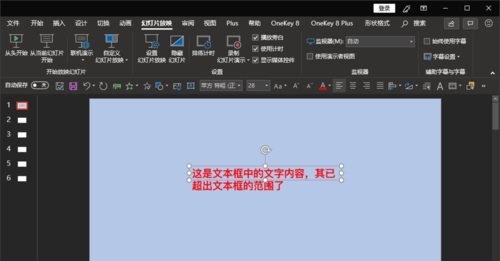
进入后,我们可以在文本框中输入文字内容,看看随着文字的不断输入,文字内容是否会超出文本框范围。

若输入文字内容后看到文字已超出文本框范围,我们直接选中文本框,然后点击鼠标右键,选择右键菜单中的“设置形状格式”选项。

打开“设置形状格式”弹窗之后,我们在弹窗顶部的菜单栏中先选择“文本选项”菜单卡,然后接着在下面继续选择“文本框”选项。
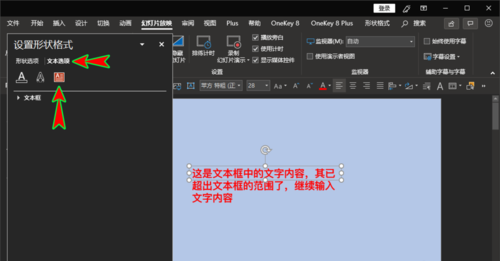
在“文本框”选项卡下面,我们展开“文本框”设置选项,在里面找到“不自动调整”选项,然后将其更换为“根据文字自动调整形状大小”选项。

更改后,就可以文本框的大小会随着文字内容的多少而自动更改,即便继续输入文字,文本框也会随之自动变更大小。

文本框格式设置为不自动调整,输入文字时并不影响文本框正常使用;
各位小伙伴们,看完上面的精彩内容,都清楚ppt出现文本框中输入文字超出文本框范围的简单操作了吧!
相关下载







相关文章
-

2024中邮先锋8月13日答案是什么 中邮先锋答题8月13日答案参考
2024-08-13 09:16:30
-

2024中邮先锋7月9日答案是什么 中邮先锋答题7月9日答案参考
2024-07-09 09:18:12
-
2024中邮先锋6月19日答案是什么 中邮先锋答题6月19日答案参考
2024-06-19 09:07:30
-
2024中邮先锋6月18日答案是什么 中邮先锋答题6月18日答案参考
2024-06-18 09:14:15
-
2024中邮先锋5月23日答案是什么 中邮先锋答题5月23日答案参考
2024-05-23 10:09:35
-
2024中邮先锋4月3日答案是什么 中邮先锋答题4月3日答案参考
2024-04-03 10:10:34
-
2024中邮先锋3月12日答案是什么 中邮先锋答题3月12日答案参考
2024-03-12 15:03:45
-
2024中邮先锋1月16日答案是什么 中邮先锋答题1月16日答案参考
2024-01-16 09:12:32
-
2023中邮先锋11月28日答案是什么 中邮先锋答题11月28日答案参考
2023-11-28 09:00:24
-

2023石油党建11月10日答案是什么 石油党建答题11月10日答案参考
2023-11-10 09:18:34