
不少朋友都喜欢使用Photoshop软件,那么大家清楚Photoshop导入视频文件的简单操作吗?若还不了解,就来学习学习Photoshop导入视频文件教程吧!
打开Photoshop软件,新建一个图层,点击菜单栏的【文件】——【导入】——【视频帧到图层】,
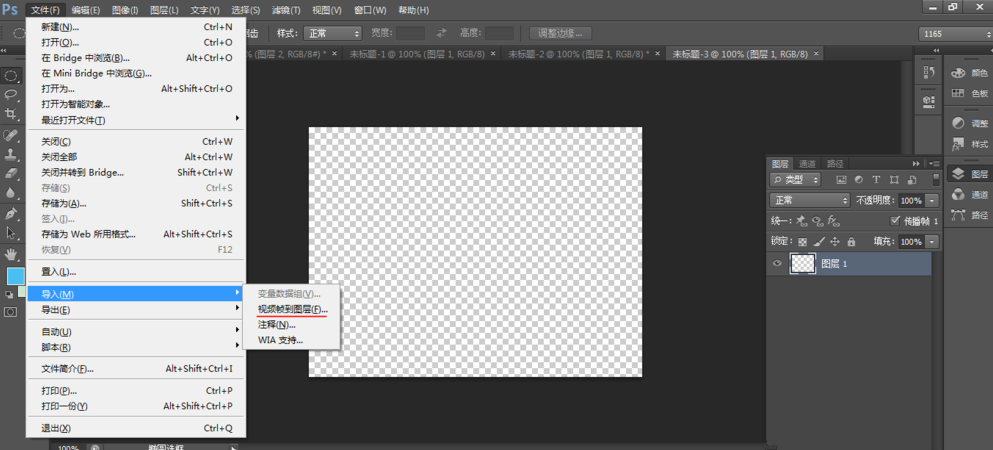
弹出对话框,选择视频文件,可以对视频进行以下编辑,
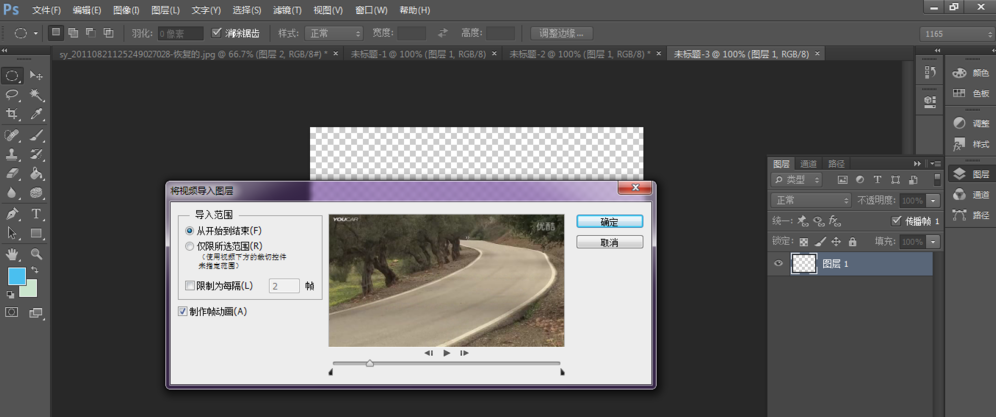
如果需要导入完整视频,选择【从开始到结束】;如果选择【仅限所选范围】,你可以调节视频范围,视频进度条的下方有两个黑色标记,移动标记,可以选择视频导入范围,
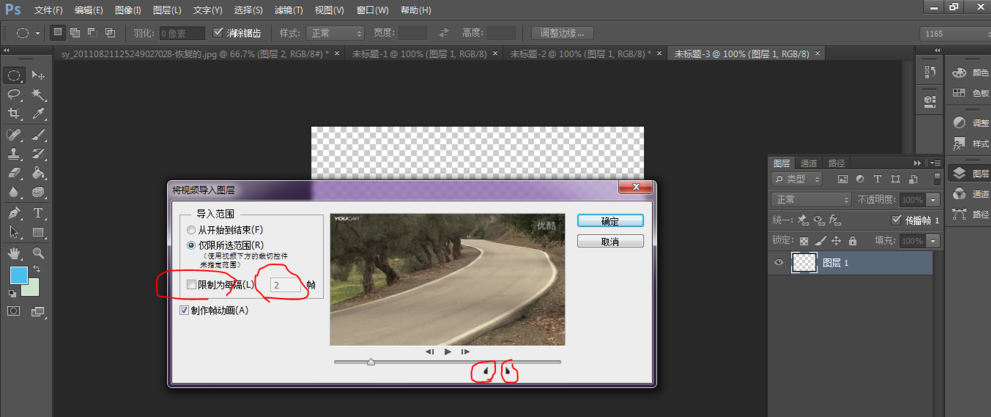
注意:勾选【限制为每隔多少秒一帧】,帧数越大,导入的视频越短。
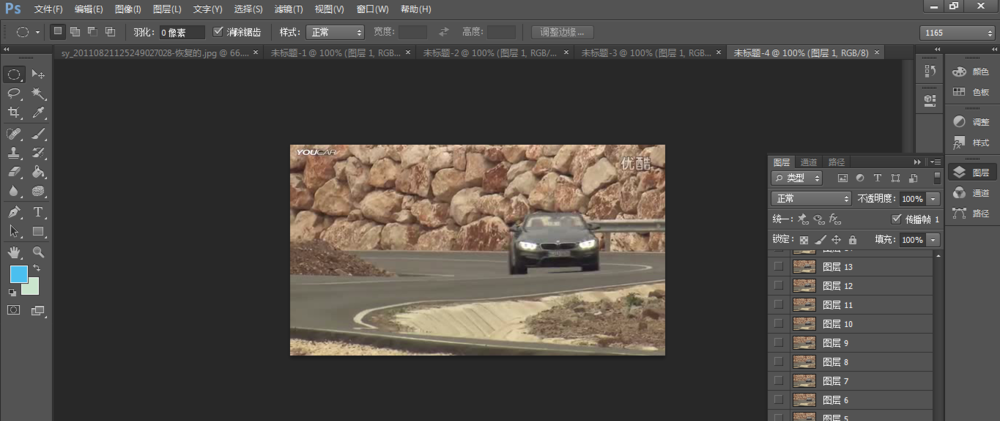
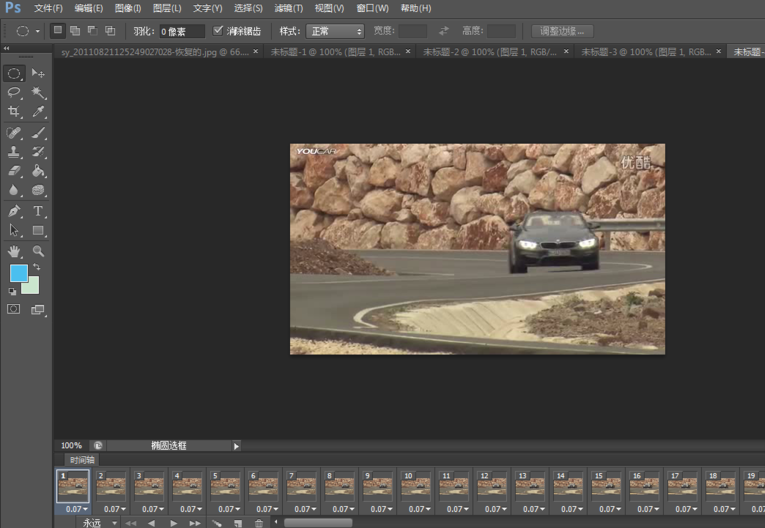
点击确定,视频导入成功,效果如图。
根据上文为你们讲解的Photoshop导入视频文件的详细操作流程,你们是不是都学会了呀!
Photoshop导入视频文件的详细操作流程。

打开Photoshop软件,新建一个图层,点击菜单栏的【文件】——【导入】——【视频帧到图层】,
弹出对话框,选择视频文件,可以对视频进行以下编辑,
如果需要导入完整视频,选择【从开始到结束】;如果选择【仅限所选范围】,你可以调节视频范围,视频进度条的下方有两个黑色标记,移动标记,可以选择视频导入范围,
注意:勾选【限制为每隔多少秒一帧】,帧数越大,导入的视频越短。
点击确定,视频导入成功,效果如图。
以上就是我为大家分享的全部内容了,更多软件教程可以关注下载之家
相关下载










相关文章
-

2024中邮先锋9月4日答案是什么 中邮先锋答题9月4日答案参考
2024-09-04 08:56:40
-

2024石油党建8月22日答案是什么 石油党建答题8月22日答案参考
2024-08-22 09:12:52
-
2024中邮先锋7月31日答案是什么 中邮先锋答题7月31日答案参考
2024-07-31 08:58:56
-

2024中邮先锋7月12日答案是什么 中邮先锋答题7月12日答案参考
2024-07-12 09:14:39
-
2024中邮先锋5月16日答案是什么 中邮先锋答题5月16日答案参考
2024-05-16 10:24:40
-
2024中邮先锋4月30日答案是什么 中邮先锋答题4月30日答案参考
2024-04-30 10:16:50
-
2024中邮先锋3月15日答案是什么 中邮先锋答题3月15日答案参考
2024-03-15 11:58:57
-
2024石油党建3月14日答案是什么 石油党建答题3月14日答案参考
2024-03-14 11:09:41
-
2023中邮先锋12月18日答案是什么 中邮先锋答题12月18日答案参考
2023-12-18 09:16:19
-
2023中邮先锋12月6日答案是什么 中邮先锋答题12月6日答案参考
2023-12-06 09:15:11