
当前Premiere这款软件是非常受大家欢迎的,非常不错的。那么Premiere如何设置导出小体积清晰视频呢?这里带给大家Premiere设置导出小体积清晰视频的操作教程
打开Premiere软件,新建一个项目,导入多个视频素材,

创建序列,然后将视频文件依次拖入对应的时间轴轨道,完成项目剪辑,
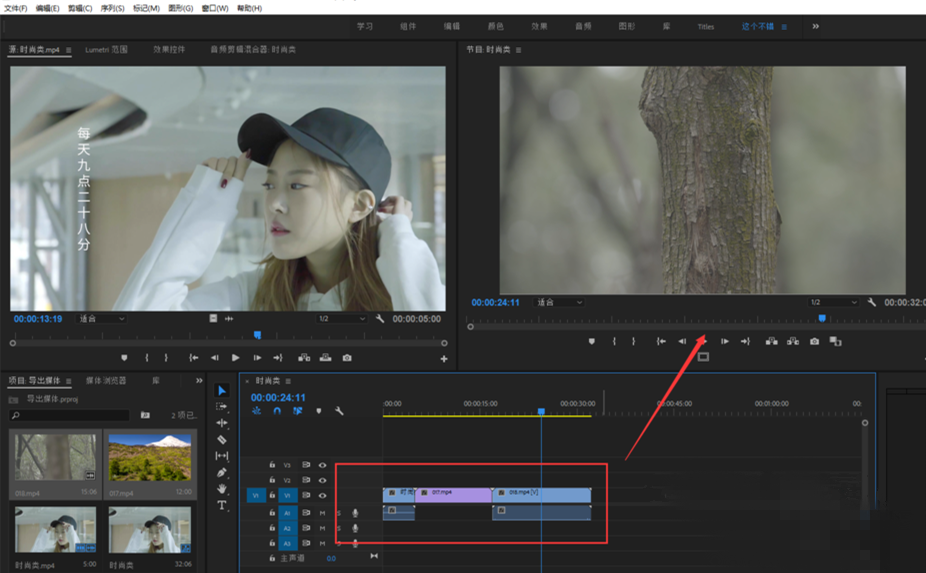
项目剪辑完成,在菜单栏中点击【文件】——【导出】——【媒体】命令,

弹出对话框,选择视频导出格式为H.264,保证画面清晰度,
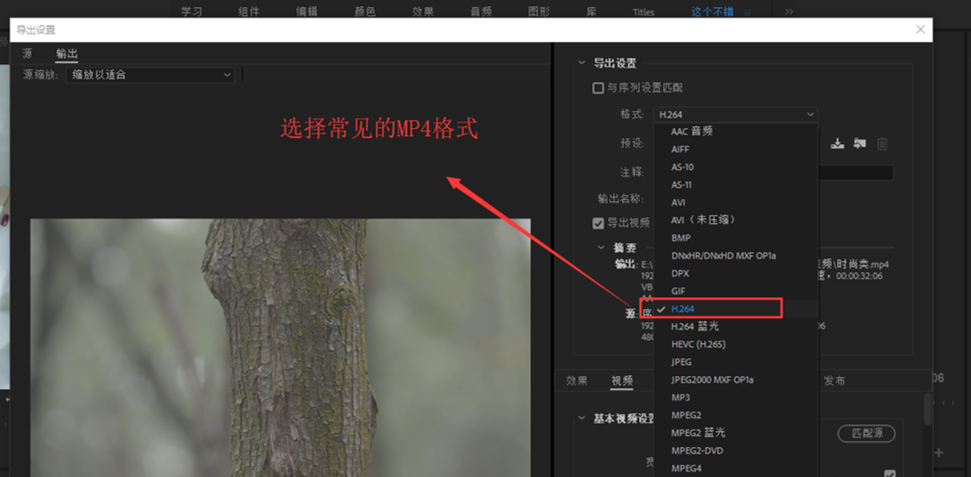
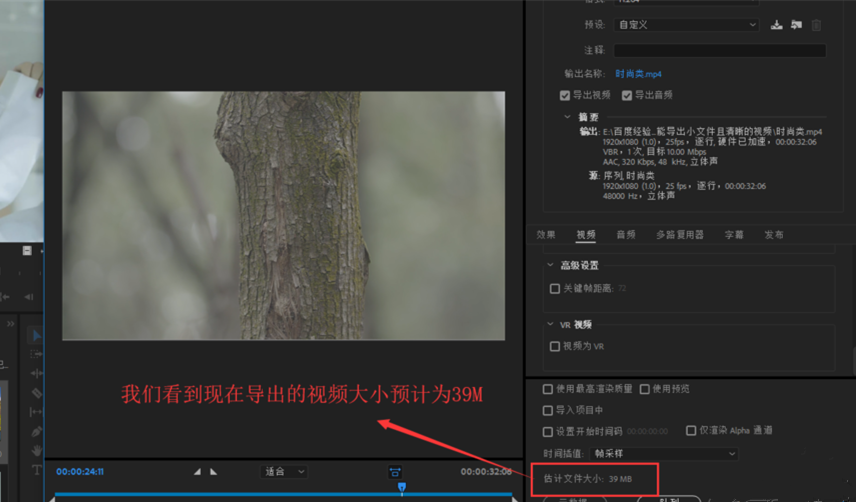
然后查看预估视频文件大小,体积大约为39MB,
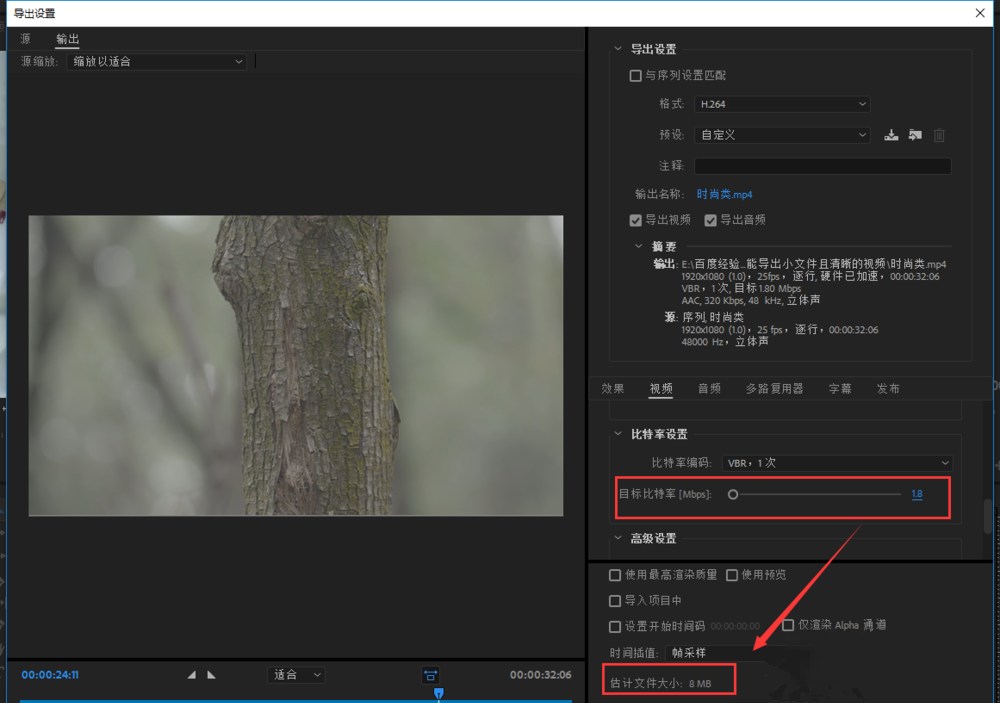
如图,找到【比特率设置】选项,将目标比特率设置为1.8,此时估计视频文件大小变成了8MB,
各位小伙伴们,看完上面的精彩内容,都清楚Premiere设置导出小体积清晰视频的简单操作了吧!
相关下载










相关文章
-

2024中邮先锋8月26日答案是什么 中邮先锋答题8月26日答案参考
2024-08-26 09:21:27
-

2024石油党建8月2日答案是什么 石油党建答题8月2日答案参考
2024-08-02 09:13:37
-
2024中邮先锋7月17日答案是什么 中邮先锋答题7月17日答案参考
2024-07-17 09:08:13
-

2024中邮先锋7月3日答案是什么 中邮先锋答题7月3日答案参考
2024-07-03 09:15:07
-
2024中邮先锋6月17日答案是什么 中邮先锋答题6月17日答案参考
2024-06-17 09:12:10
-
2024中邮先锋4月23日答案是什么 中邮先锋答题4月23日答案参考
2024-04-23 10:11:20
-
2024石油党建3月1日答案是什么 石油党建答题3月1日答案参考
2024-03-01 09:09:16
-
2024中邮先锋1月18日答案是什么 中邮先锋答题1月18日答案参考
2024-01-18 08:46:37
-
2023石油党建11月24日答案是什么 石油党建答题11月24日答案参考
2023-11-24 09:22:08
-
2023石油党建10月7日答案是什么 石油党建答题10月7日答案参考
2023-10-07 09:05:18