
最近不少新用户咨询小编关于迅捷CAD编辑器修改CAD图纸的操作,本节文章就详细讲解关于迅捷CAD编辑器修改CAD图纸的操作方法。来跟着小编一起学习吧!
首先安装迅捷CAD编辑器到电脑

迅捷CAD编辑器相关攻略推荐:
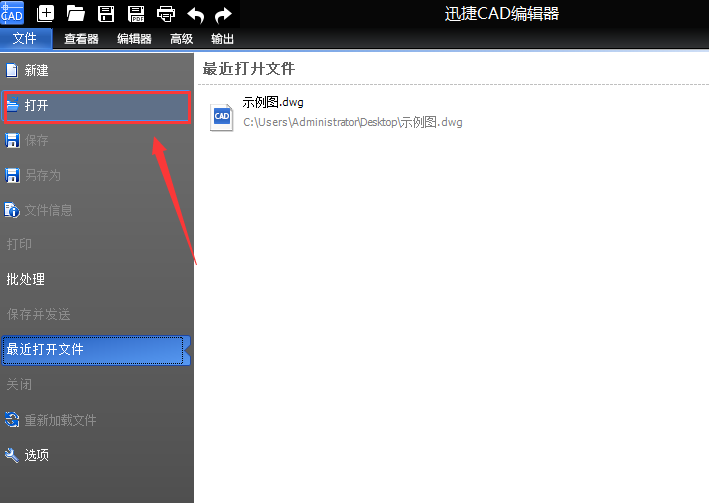
接下来运行迅捷CAD编辑器,打开软件后,首先点击软件界面的“文件”,然后在点击软件左侧的“打开”选项,打开CAD图纸
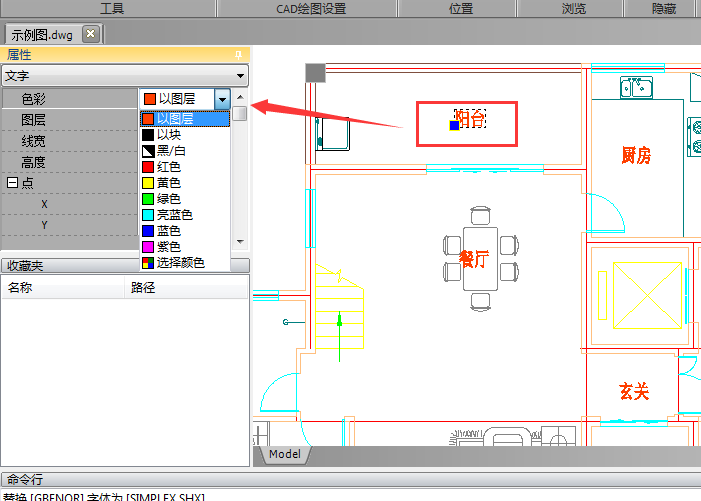
然后点击需要进行修改的文字,然后软件左侧就会出现文字的属性框,这时我们可以点击“色彩”工具栏对文字颜色进行修改
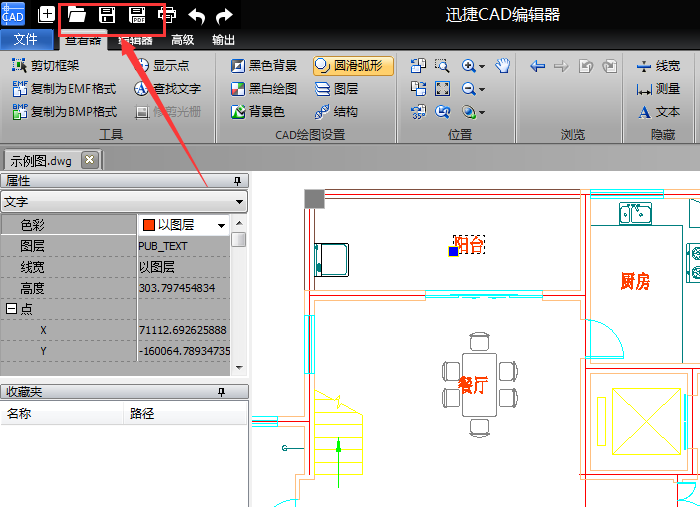
文字颜色修改完后,再点击上方进行保存,那么CAD图纸的文字颜色就修改完成了
各位小伙伴们,看完上面的精彩内容,都清楚迅捷CAD编辑器修改CAD图纸的文字颜色的图文操作方法 了吧!
相关下载










相关文章
-

小红书怎么发布商品橱窗?
2024-11-12 13:56:53
-

2024中邮先锋9月9日答案是什么 中邮先锋答题9月9日答案参考
2024-09-09 09:12:14
-
2024中邮先锋8月30日答案是什么 中邮先锋答题8月30日答案参考
2024-08-30 09:01:46
-

2024中邮先锋8月21日答案是什么 中邮先锋答题8月21日答案参考
2024-08-21 09:02:24
-
2024中邮先锋8月9日答案是什么 中邮先锋答题8月9日答案参考
2024-08-09 09:03:30
-

2024石油党建7月8日答案是什么 石油党建答题7月8日答案参考
2024-07-08 09:14:22
-
2024石油党建5月15日答案是什么 石油党建答题5月15日答案参考
2024-05-15 10:07:20
-
2024中邮先锋4月7日答案是什么 中邮先锋答题4月7日答案参考
2024-04-07 10:24:09
-
2023石油党建11月13日答案是什么 石油党建答题11月13日答案参考
2023-11-13 09:24:50
-
2023石油党建9月14日答案是什么 石油党建答题9月14日答案参考
2023-09-14 09:09:13
