
有很多朋友还不会使用Photoshop制作迭代效果,所以下面小编就讲解了使用Photoshop制作迭代效果的操作过程,来下文看一看吧。
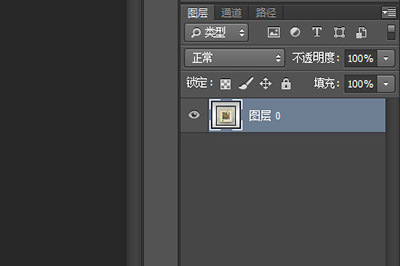
首先打开用PS打开你的照片,这时照片自动转换为背景图层,在背景图层上双击复制并新建图层变为图层0。
然后使用各类选区工具比如钢笔或者选框工具将你照片的内容抠选出来。
Photoshop相关攻略推荐:
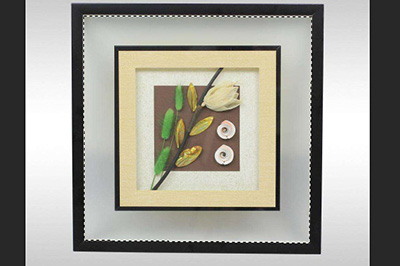
选取之后按CTRL+J抠选出来的内容新建一个【图层1】。
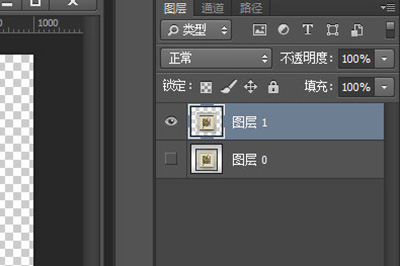
接着我们将原版照片图层0重新复制一个图层出来为【图层0拷贝】,并将其拖放到图层1的上方,并右键,在菜单中选择【创建剪贴蒙板】。
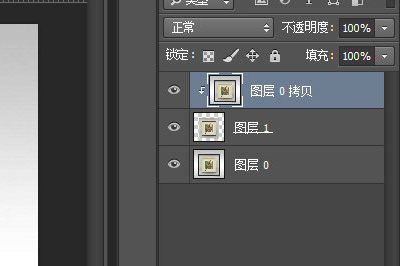
然后我们使用CTLR+T进入调整模式,按中心缩小图片。
最后我们再次复制图层,再次使用编辑模式缩小图片,迭代效果就完成啦!
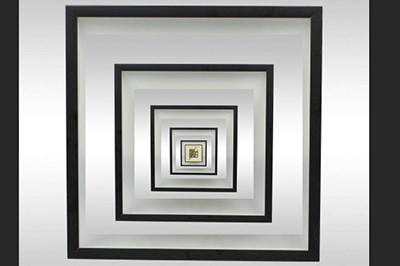
以上这里为各位分享了Photoshop制作迭代效果的图文操作。有需要的朋友赶快来看看本篇文章吧。
相关下载










相关文章
-

驱动精灵怎么关闭弹窗广告?
2024-11-08 14:50:52
-

2024石油党建9月13日答案是什么 石油党建答题9月13日答案参考
2024-09-13 09:30:05
-
2024石油党建7月31日答案是什么 石油党建答题7月31日答案参考
2024-07-31 09:00:54
-

2024中邮先锋7月26日答案是什么 中邮先锋答题7月26日答案参考
2024-07-26 08:57:46
-

2024中邮先锋5月24日答案是什么 中邮先锋答题5月24日答案参考
2024-05-24 10:05:50
-
2024中邮先锋5月23日答案是什么 中邮先锋答题5月23日答案参考
2024-05-23 10:09:35
-
2024石油党建5月10日答案是什么 石油党建答题5月10日答案参考
2024-05-10 10:25:18
-
2024中邮先锋2月21日答案是什么 中邮先锋答题2月21日答案参考
2024-02-21 09:16:22
-
2024中邮先锋1月16日答案是什么 中邮先锋答题1月16日答案参考
2024-01-16 09:12:32
-
2024石油党建1月4日答案是什么 石油党建答题1月4日答案参考
2024-01-04 09:04:24
