
大家知道光影魔术手如何更换照片底色吗?下文小编就带来了在光影魔术手更换照片底色的简单使用教程,一起来看看吧!
2、点击:工具——自由文字与图层,如下图所示:
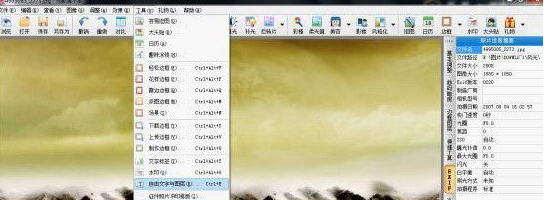
用光影魔术手打开自由文字与图层
光影魔术手相关攻略推荐:
出现下面对话框:
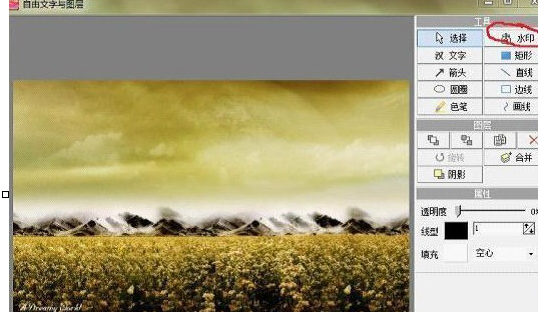
3、点击水印,把刚才保存的png格式的图片加进去。
4、点击上图中的前景图片,会在前景边框出现8个黑点,可以调整前景的大小与位置,直到合适为止。
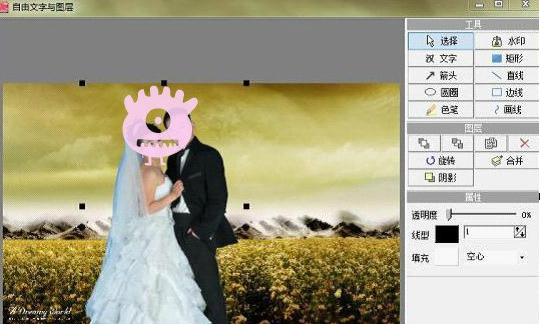
5、最后点击另存为,就可以了。到这里,光影魔术手背景教程就全部结束了。
如果背景不是纯色的照片,有其它的风景,过程和以上方法是一样的,只是要不断地点击“智能排除笔”把背景去除,排除的过程中,可能会出现需要的前景某个部位也被排除,还要点击“智能选中笔”再把前景加进去,比较麻烦,但是,我实际操作发现,最后一定可以弄好的,需要耐心。或者先用光影裁剪照片,把前景中的人物最大限度的裁剪出来,只给背景留最小的画面,这样排除的时候会稍微好一点。
上文为你们讲解的光影魔术手更换照片底色的具体操作方法,你们是不是都学会了
相关下载










相关文章
-

2024石油党建9月20日答案是什么 石油党建答题9月20日答案参考
2024-09-20 09:45:00
-
2024石油党建9月18日答案是什么 石油党建答题9月18日答案参考
2024-09-18 09:09:29
-
2024石油党建9月3日答案是什么 石油党建答题9月3日答案参考
2024-09-03 09:32:40
-
2024石油党建8月15日答案是什么 石油党建答题8月15日答案参考
2024-08-15 09:14:27
-
2024石油党建7月25日答案是什么 石油党建答题7月25日答案参考
2024-07-25 09:09:10
-
2024石油党建5月27日答案是什么 石油党建答题5月27日答案参考
2024-05-27 10:24:48
-

2024中邮先锋4月17日答案是什么 中邮先锋答题4月17日答案参考
2024-04-17 10:07:25
-
2024石油党建3月7日答案是什么 石油党建答题3月7日答案参考
2024-03-07 14:27:39
-

2023中邮先锋11月27日答案是什么 中邮先锋答题11月27日答案参考
2023-11-27 09:32:59
-
2023石油党建9月21日答案是什么 石油党建答题9月21日答案参考
2023-09-21 09:08:40