
亲们或许不知道光影魔术手更改照片尺寸的详细操作,那么今天小编就讲解光影魔术手更改照片尺寸的操作步骤哦,希望能够帮助到大家呢。
1、首先打开光影魔术手软件,然后点击打开。
2、在弹出的对话框选择需要编辑的图片,点击打开,进入编辑界面。
3、也可以在浏览按钮添加图片,点击浏览按钮,进入图片查找界面。
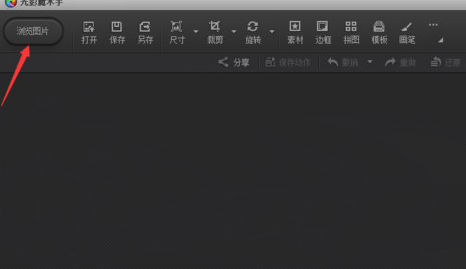
4、在左侧选择出图片,在右侧选定图片,点击编辑图片。
光影魔术手相关攻略推荐:
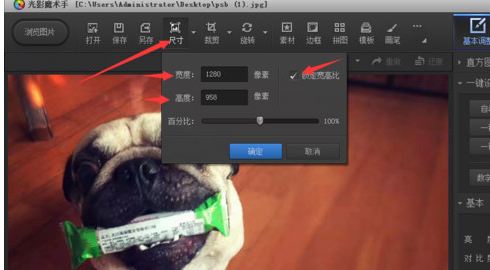
5、尺寸编辑;点击尺寸按钮,按所需尺寸输入后确定即可,如果需要不按照固定宽高比,则取消红色箭头处的对号,设置好确定即可。若完成,直接保存即可。如果需要修改图片文件大小,则看下一步。
6、点击上方红色箭头处”另存“按钮,再点击下方红色箭头处”修改大小“按钮。
7、拖动下方红色箭头处的按钮,选择自己需要的文件大小。
8、在箭头处选择需要的文件格式。
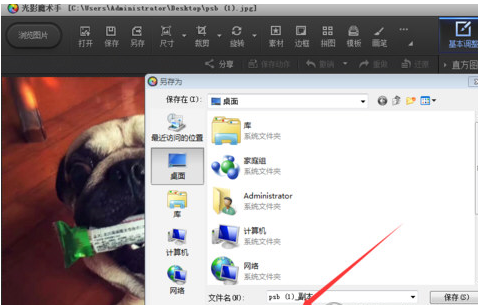
9、点击保存,并选择保存的电脑地址就可以了。
根据上文讲解的光影魔术手更改照片尺寸的具体操作方法,你们是不是都学会了呀!
相关下载










相关文章
-

2024石油党建4月8日答案是什么 石油党建答题4月8日答案参考
2024-04-08 10:21:07
-

2024中邮先锋3月15日答案是什么 中邮先锋答题3月15日答案参考
2024-03-15 11:58:57
-
2024石油党建2月1日答案是什么 石油党建答题2月1日答案参考
2024-02-01 09:20:49
-
2024中邮先锋2月1日答案是什么 中邮先锋答题2月1日答案参考
2024-02-01 09:16:02
-

2024中邮先锋1月9日答案是什么 中邮先锋答题1月9日答案参考
2024-01-09 09:08:34
-
2023石油党建12月19日答案是什么 石油党建答题12月19日答案参考
2023-12-19 09:10:03
-
2023中邮先锋11月24日答案是什么 中邮先锋答题11月24日答案参考
2023-11-24 09:19:54
-
2023石油党建11月20日答案是什么 石油党建答题11月20日答案参考
2023-11-20 09:10:26
-
2023石油党建11月9日答案是什么 石油党建答题11月9日答案参考
2023-11-09 09:13:16
-
2023石油党建10月12日答案是什么 石油党建答题10月12日答案参考
2023-10-12 09:06:44