
有很多朋友还不会使用Photoshop去除图片反光,所以下面小编就讲解了使用Photoshop去除图片反光的操作过程,来下文看一看吧。
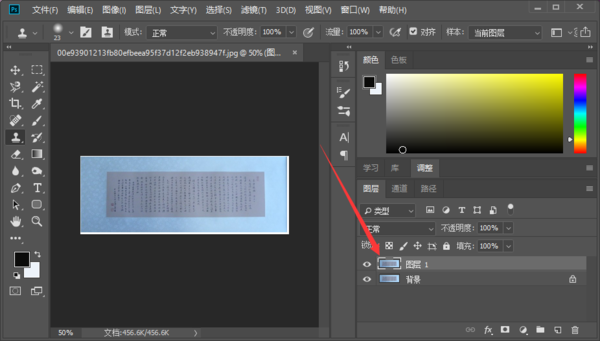
打开Photoshop软件,导入一张需要处理的图片,复制图层,
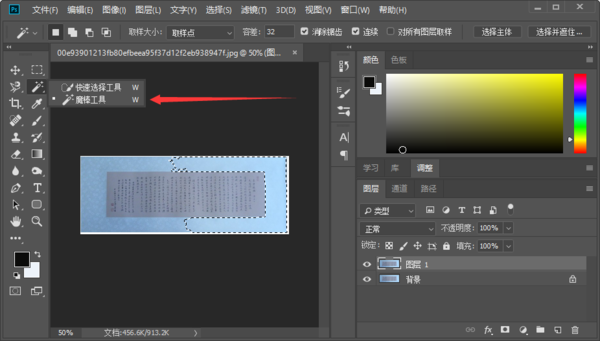
在左侧工具栏中点击【魔棒工具】,选中反光区域,在菜单栏中点击【选择】——【修改】——【羽化】,2像素,如图,
Photoshop相关攻略推荐:
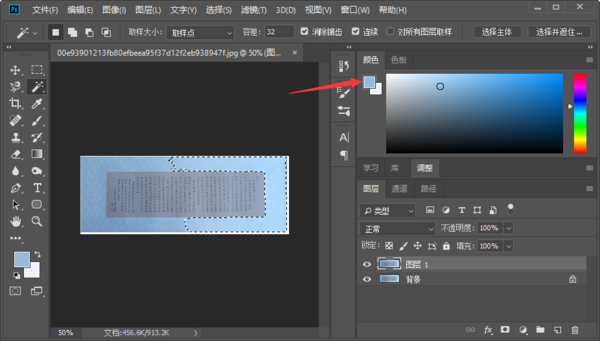
然后选择前景色,选择反光选定区域外最接近颜色,如图,
按快捷键【Alt+delete】,填充前景色,如图,
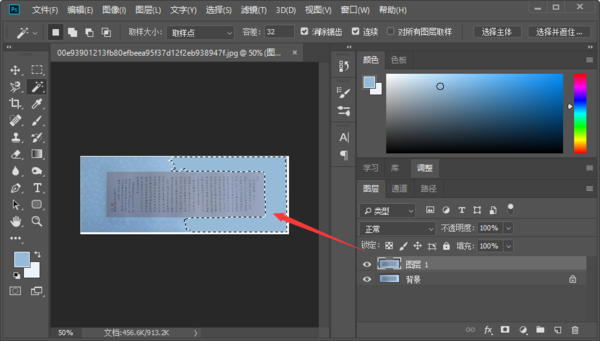
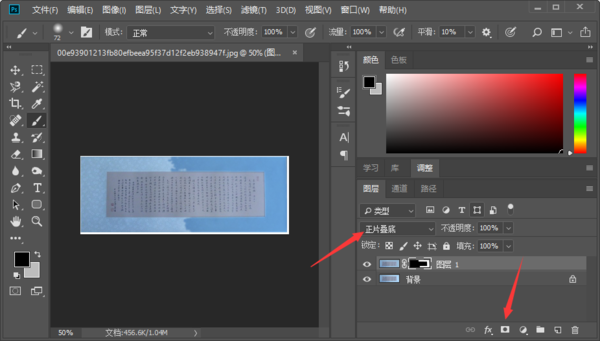
新建图层蒙版,用黑色画笔在非反光区涂抹,修改图层模式为【正片叠底】,如图,
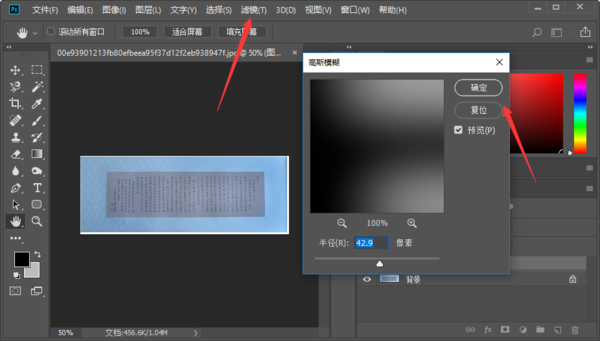
在菜单栏中点击【滤镜】——【模糊】——【高斯模糊】,弹出窗口,进行如图设置,点击确定。
上文就讲解了Photoshop去除图片反光的具体操作过程,希望有需要的朋友都来学习哦。
相关下载










相关文章
-

2024中邮先锋9月20日答案是什么 中邮先锋答题9月20日答案参考
2024-09-20 09:37:35
-

2024石油党建9月19日答案是什么 石油党建答题9月19日答案参考
2024-09-19 09:25:59
-

2024中邮先锋7月11日答案是什么 中邮先锋答题7月11日答案参考
2024-07-11 09:19:59
-
2024石油党建6月25日答案是什么 石油党建答题6月25日答案参考
2024-06-25 09:15:12
-
2024中邮先锋6月19日答案是什么 中邮先锋答题6月19日答案参考
2024-06-19 09:07:30
-
2024石油党建3月20日答案是什么 石油党建答题3月20日答案参考
2024-03-20 11:07:53
-
2024中邮先锋1月5日答案是什么 中邮先锋答题1月5日答案参考
2024-01-05 09:03:06
-
2023石油党建11月23日答案是什么 石油党建答题11月23日答案参考
2023-11-23 09:17:48
-
2023石油党建10月23日答案是什么 石油党建答题10月23日答案参考
2023-10-23 08:59:50
-
2023中邮先锋10月7日答案是什么 中邮先锋答题10月7日答案参考
2023-10-07 09:03:18