
大家知道Photoshop如何制作水滴效果吗?下文小编就带来了在Photoshop制作水滴效果,一起来看看吧!
将你的照片导入到PS中后,新建一个空白的图层用来画水滴,我们用画笔工具,颜色选择为纯白色,画笔的硬度选择为100%,大小随意,然后在画布上画出水滴的样子。

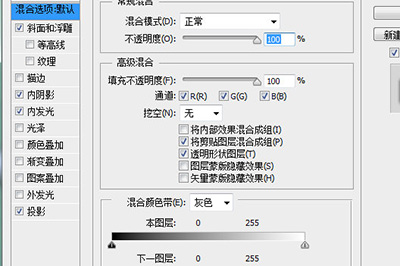
接着我们在这个水滴的图层上双击进入图层的混合选项模式,分别使用以下样式:
1、斜面和浮雕
2、内阴影
3、内发光
4、投影
上面的四种样式的设置参数均为默认,无需另外调整。
Photoshop相关攻略推荐:
最后,我们将水滴的图层的填充度设置为0或者10。
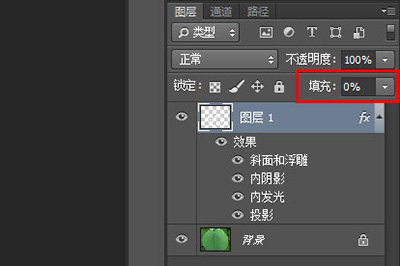
这样,一个水滴效果就出来啦。最后,如果你想让水滴效果更真实,你可以CTRL+左键框选水滴图层。
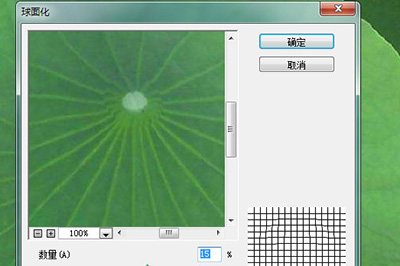
然后回到荷叶的背景上,使用【滤镜】-【扭曲】-【球面化】。这样就是为了凸显出水滴中的光影折射效果。
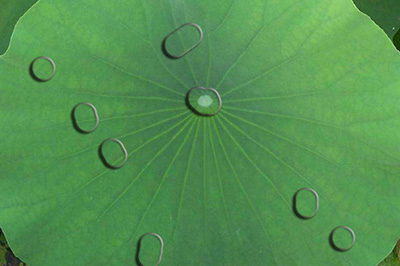
各位小伙伴们,看完上面的精彩内容,都清楚Photoshop制作水滴效果的简单操作了吧!
相关下载










相关文章
-

2024中邮先锋8月29日答案是什么 中邮先锋答题8月29日答案参考
2024-08-29 09:01:34
-

2024石油党建8月16日答案是什么 石油党建答题8月16日答案参考
2024-08-16 09:22:01
-
2024石油党建8月5日答案是什么 石油党建答题8月5日答案参考
2024-08-05 09:08:46
-
2024石油党建7月17日答案是什么 石油党建答题7月17日答案参考
2024-07-17 09:09:38
-
2024石油党建5月14日答案是什么 石油党建答题5月14日答案参考
2024-05-14 10:17:14
-
2024石油党建4月25日答案是什么 石油党建答题4月25日答案参考
2024-04-25 10:11:06
-
2024石油党建4月8日答案是什么 石油党建答题4月8日答案参考
2024-04-08 10:21:07
-
2023石油党建12月14日答案是什么 石油党建答题12月14日答案参考
2023-12-14 09:16:38
-

2023中邮先锋11月15日答案是什么 中邮先锋答题11月15日答案参考
2023-11-15 09:22:09
-
2023中邮先锋10月19日答案是什么 中邮先锋答题10月19日答案参考
2023-10-19 09:20:02