
现在许多小伙伴还不知道在迅捷CAD编辑器对CAD标注样式如何进行设置,那么究竟是如何操作的呢?今日就来下文看看在迅捷CAD编辑器对CAD标注样式进行设置的操作教程吧

迅捷CAD编辑器相关攻略推荐:
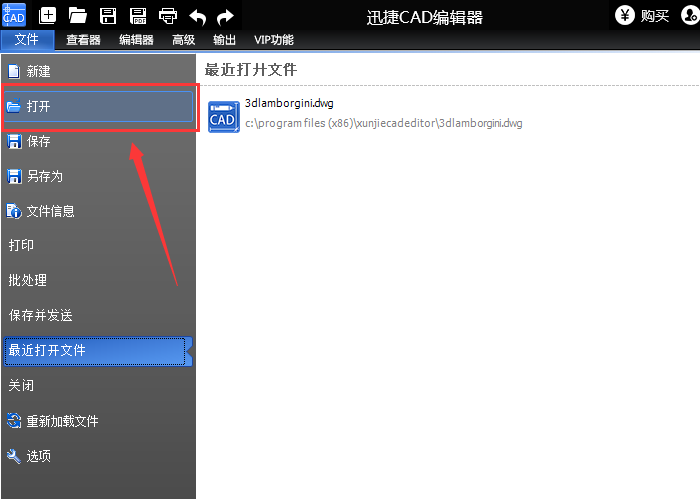
打开迅捷CAD编辑器后,点击界面“文件”选项,点击“打开”选项,把CAD文件打开。
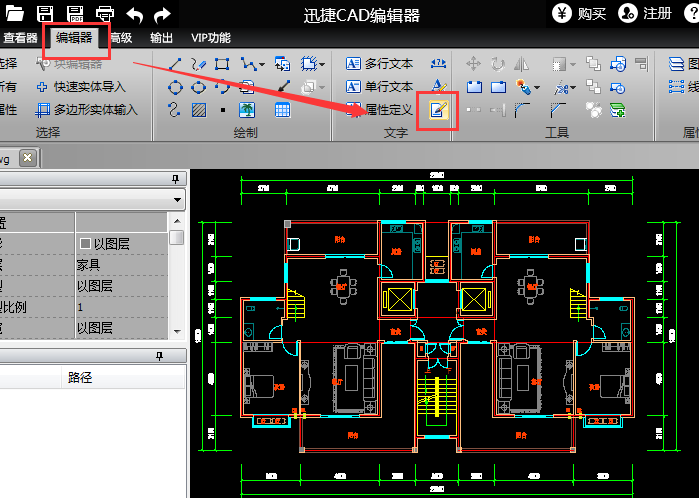
CAD文件打开后,需要点击“编辑器”选项,选择界面当中的“标注样式”,打开标注样式管理器。
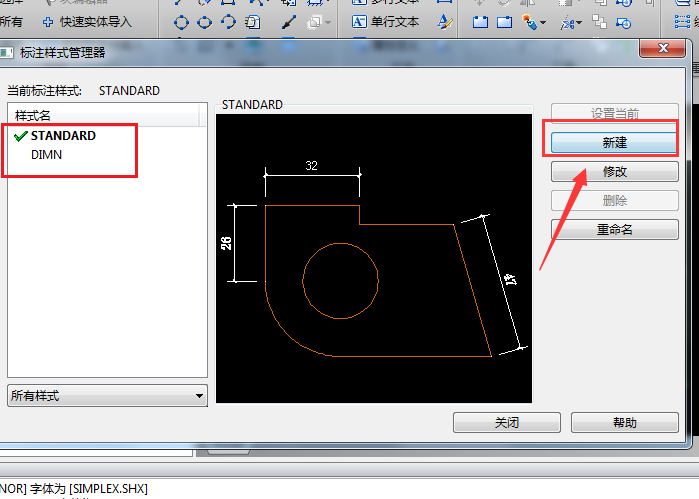
在标注样式管理器中,选择需要使用的标注样式,或新建/修改标注样式。点击新建或修改标注样式后,会打开标注的样式编辑窗口,对标注样式进行设置。
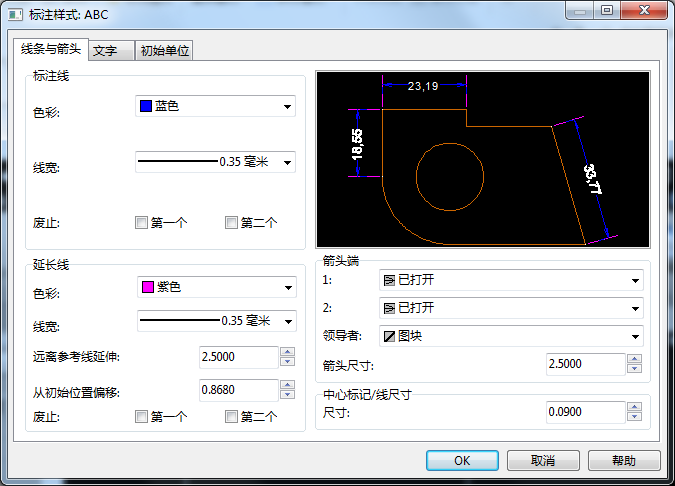
在标注样式编辑窗中能对当前的标注“线条与箭头”、“文字”、“初始单位”进行设置修改。设置完成后,点击“OK”。
最后在标注样式管理器中选择对应的标注样式,关闭窗口。接下来用标注工具时就会采用所选择的标注样式了。
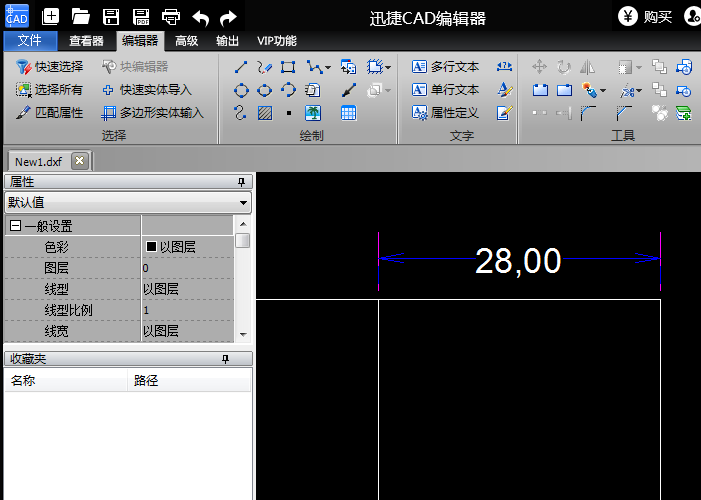
还不了解迅捷CAD编辑器对CAD标注样式进行设置的详细操作步骤的朋友们,不要错过小编带来的这篇文章哦。
相关下载










相关文章
-

2024石油党建5月14日答案是什么 石油党建答题5月14日答案参考
2024-05-14 10:17:14
-
2024石油党建5月9日答案是什么 石油党建答题5月9日答案参考
2024-05-09 10:14:16
-
2024石油党建4月22日答案是什么 石油党建答题4月22日答案参考
2024-04-22 10:09:48
-

2024中邮先锋4月9日答案是什么 中邮先锋答题4月9日答案参考
2024-04-09 10:07:29
-
2024石油党建3月4日答案是什么 石油党建答题3月4日答案参考
2024-03-04 09:09:33
-
2024石油党建2月23日答案是什么 石油党建答题2月23日答案参考
2024-02-23 09:09:21
-

2024中邮先锋1月16日答案是什么 中邮先锋答题1月16日答案参考
2024-01-16 09:12:32
-
2024中邮先锋1月8日答案是什么 中邮先锋答题1月8日答案参考
2024-01-08 09:08:07
-
2023石油党建10月25日答案是什么 石油党建答题10月25日答案参考
2023-10-25 09:11:20
-
2023石油党建10月18日答案是什么 石油党建答题10月18日答案参考
2023-10-18 09:05:30