
有些人在使用PPT时,还不了解PPT设置半透明背景的操作,下面小编就讲解.PPT设置半透明背景操作方法吧。

1、单击“插入”-“插图”-“形状”按钮,在弹出的下拉框中选择图形“矩形”。
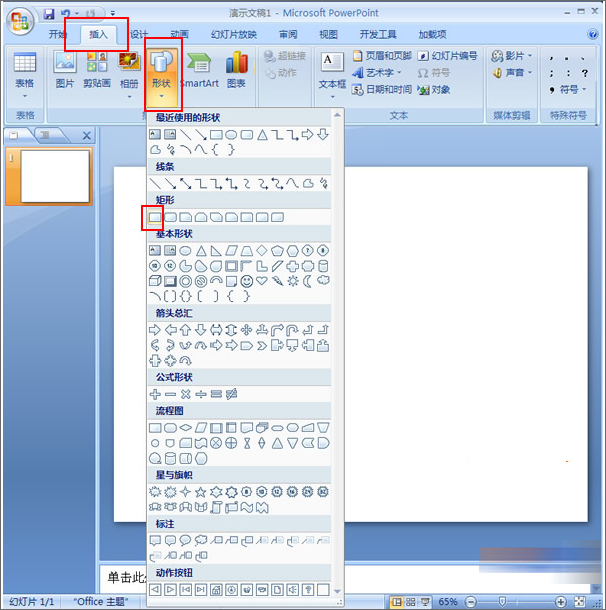
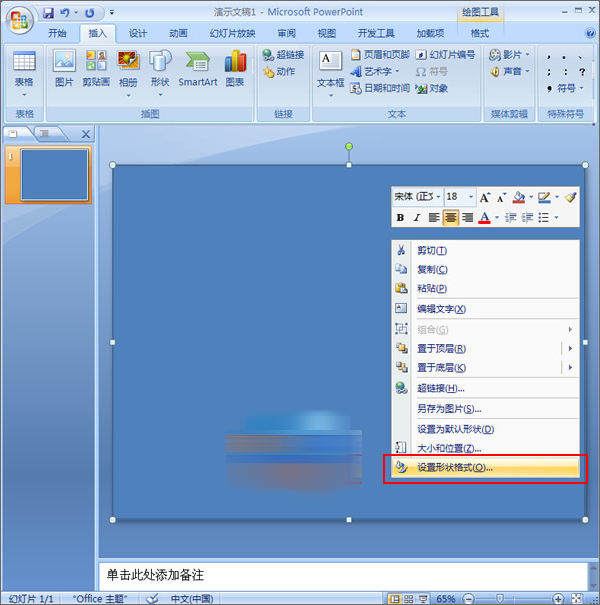
2、绘制一个跟幻灯片一样大小的矩形。单击鼠标右键,在弹出的下拉框中选择“设置形状格式”命令。
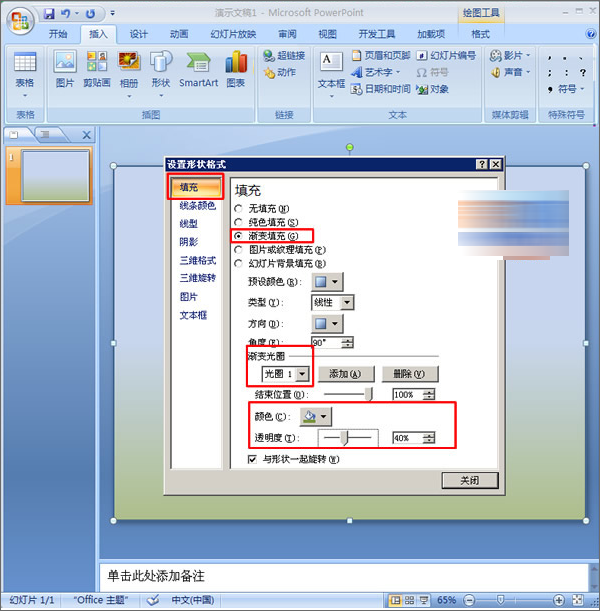
3、在“设置形状格式”对话框中,将选项卡切换到“填充”,点选“渐变填充”,在“渐变光圈”下拉列表中选择“光圈1”,还可以根据需要对“结束位置”进行调整。在“颜色”的下拉列表中可以选择一种喜欢的颜色,然后设置颜色的“透明度”。
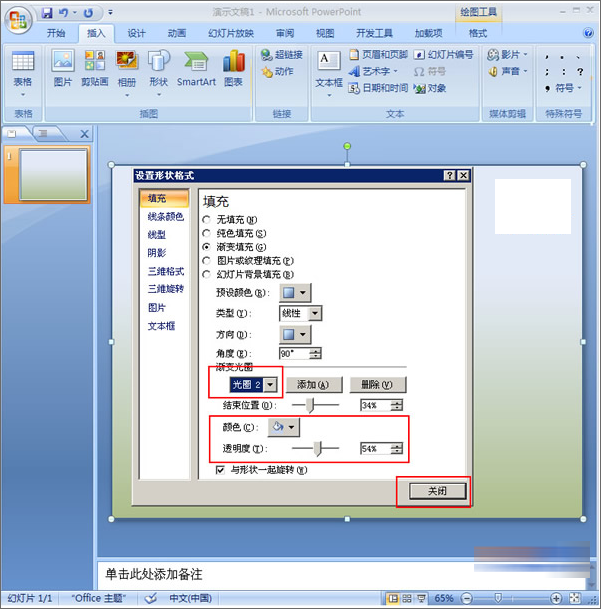
4、在“渐变光圈”下拉列表中选择“光圈2”,还可以根据需要对“结束位置”进行调整。在“颜色”的下拉列表中可以选择一种喜欢的颜色(也可以不选),然后设置颜色的“透明度”。最后点击“关闭”按钮。
5、 这样我们的具有渐变效果的半透明背景就制作完成了。
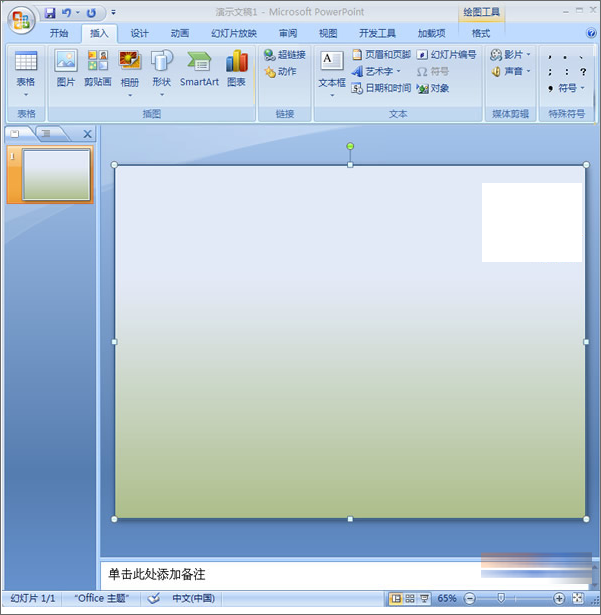
根据上文为你们讲解的PPT设置半透明背景的具体操作方法,你们是不是都学会啦!
PPT相关攻略推荐:
相关下载







相关文章
-

2024石油党建8月15日答案是什么 石油党建答题8月15日答案参考
2024-08-15 09:14:27
-
2024石油党建8月8日答案是什么 石油党建答题8月8日答案参考
2024-08-08 09:16:42
-

2024中邮先锋2月23日答案是什么 中邮先锋答题2月23日答案参考
2024-02-23 09:07:34
-
2024石油党建2月21日答案是什么 石油党建答题2月21日答案参考
2024-02-21 09:18:11
-
2024石油党建2月20日答案是什么 石油党建答题2月20日答案参考
2024-02-20 09:22:44
-

2024中邮先锋1月10日答案是什么 中邮先锋答题1月10日答案参考
2024-01-10 09:09:41
-
2023石油党建11月17日答案是什么 石油党建答题11月17日答案参考
2023-11-17 09:24:44
-
2023石油党建11月6日答案是什么 石油党建答题11月6日答案参考
2023-11-06 08:54:21
-
2023石油党建10月7日答案是什么 石油党建答题10月7日答案参考
2023-10-07 09:05:18
-
2023中邮先锋9月18日答案是什么 中邮先锋答题9月18日答案参考
2023-09-18 09:07:01