
今天小编讲解了Axure RP 8创建注册页面原型步骤,下文就是关于在,一起来学习吧。

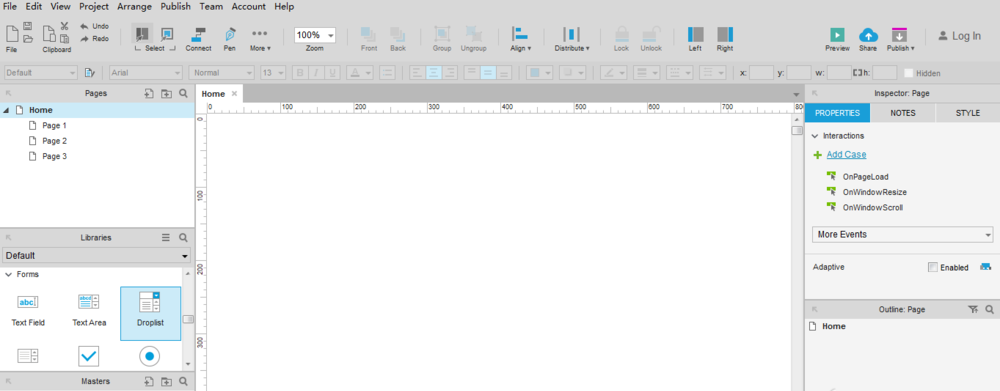
打开Axure RP 8,进入主界面,找到设计控件,拖曳一个到画布上,如图,
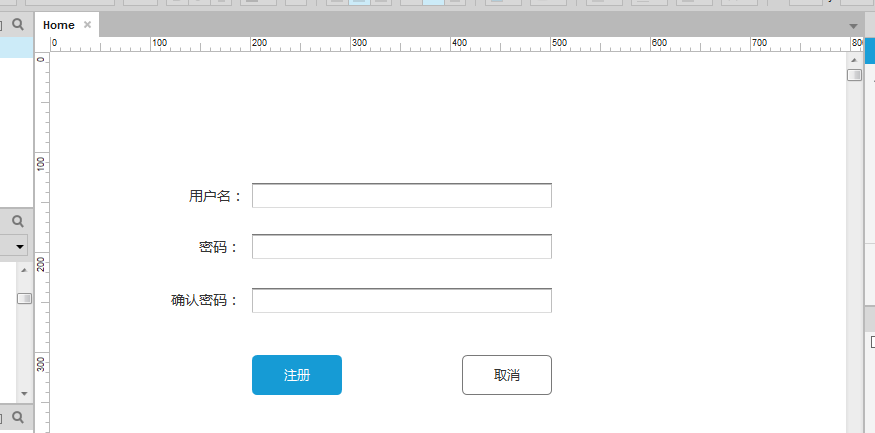
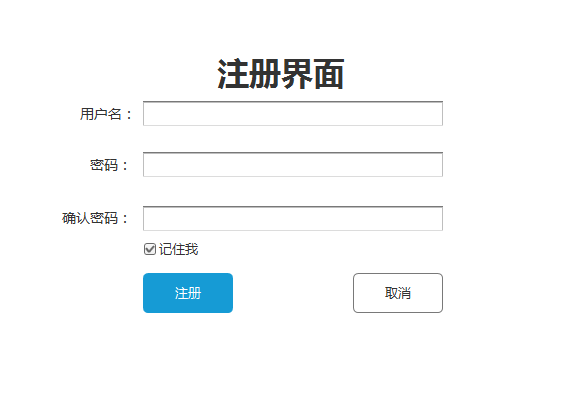
一般来说,一个注册界面要有用户名、密码、确认密码和两个按钮,如图,
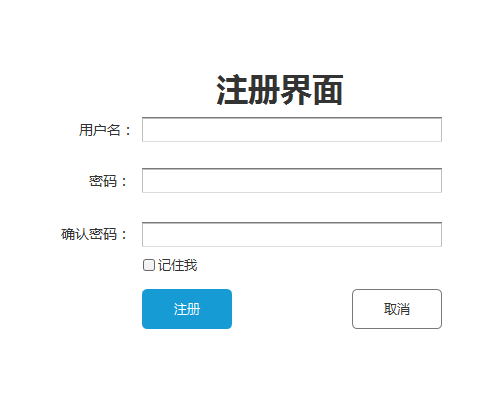
为了更形象的表示界面标题,移动一个Heading 1到注册界面上方,修改内容为【注册界面】,文字水平居中,如图,
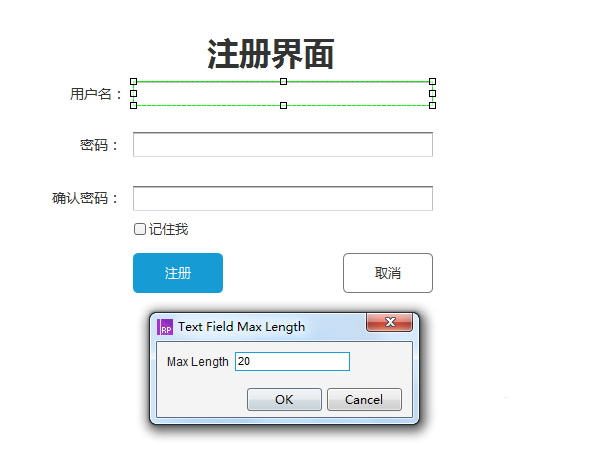
用户名一般是有长度限制的,鼠标选中用户名输入框,然后鼠标右键选择【Edit Max Length】,设置文本框长度为20,如图,
密码和确认密码一般是用【...】表示,选中它们,选择【Input Type】为【Password】,如图,
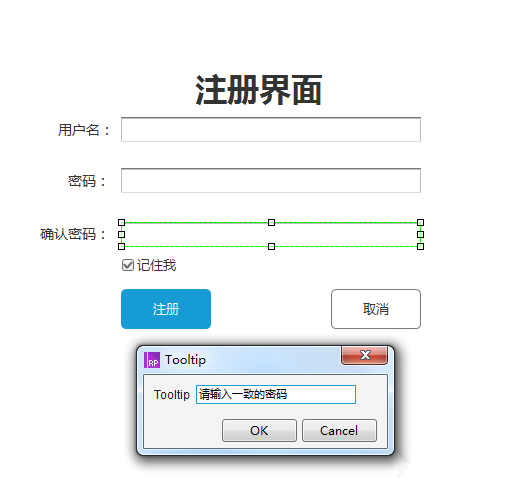
密码和确认密码应该保持长度一致、内容一致,这里给出一个提示,如果两者长度不一致,提示【请输入一致的密码】,如图,
上文为你们讲解的Axure RP 8创建注册页面原型的详细操作步骤,你们是不是都学会了呀!
Axure RP 8相关攻略推荐:
相关下载










相关文章
-

2024石油党建9月4日答案是什么 石油党建答题9月4日答案参考
2024-09-04 08:58:29
-

2024中邮先锋8月27日答案是什么 中邮先锋答题8月27日答案参考
2024-08-27 09:06:34
-
2024石油党建8月23日答案是什么 石油党建答题8月23日答案参考
2024-08-23 09:02:45
-

2024中邮先锋6月3日答案是什么 中邮先锋答题6月3日答案参考
2024-06-03 09:17:20
-
2024石油党建5月27日答案是什么 石油党建答题5月27日答案参考
2024-05-27 10:24:48
-
2024中邮先锋4月19日答案是什么 中邮先锋答题4月19日答案参考
2024-04-19 10:06:17
-
2024中邮先锋3月22日答案是什么 中邮先锋答题3月22日答案参考
2024-03-22 10:12:46
-
2024中邮先锋3月8日答案是什么 中邮先锋答题3月8日答案参考
2024-03-08 12:01:39
-
2024石油党建1月25日答案是什么 石油党建答题1月25日答案参考
2024-01-25 09:02:56
-
2023石油党建12月25日答案是什么 石油党建答题12月25日答案参考
2023-12-25 09:15:03