
大家或许不知道win7电脑建立点对点网络连接的操作,那么今天小编就讲解哦,希望能够帮助到大家呢。

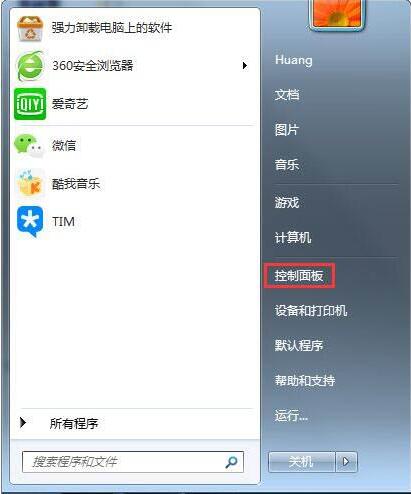
1、打开开始菜单栏中的控制面板(如果你不想作为正常人的话,你也可以再运行中输入-control来打开控制面板 )。如图所示:
win7电脑相关攻略推荐:
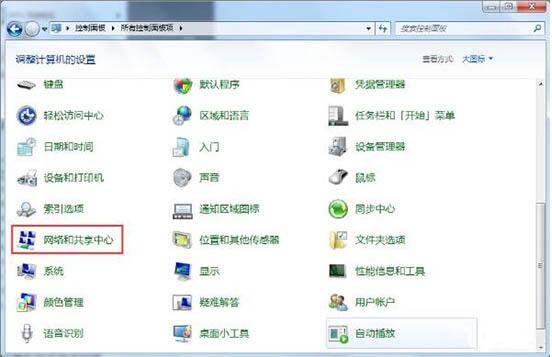
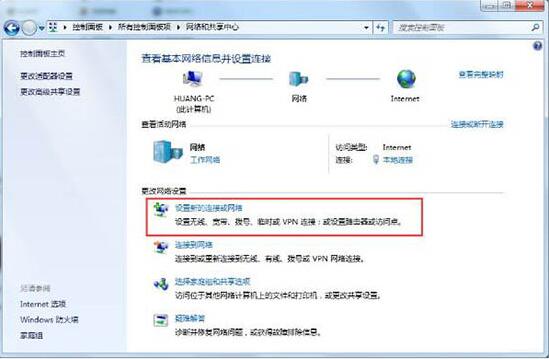
3、点击设置新的连接或网络。如图所示:
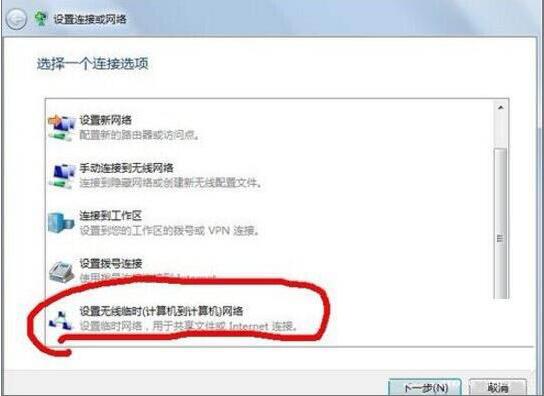
4、将下拉菜单拉到底,点击设置无线临时网络,点击下一步。如图所示:
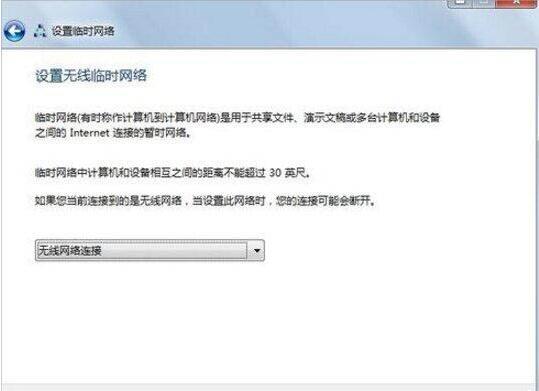
5、选择无线网络连接,点击下一步。如图所示:
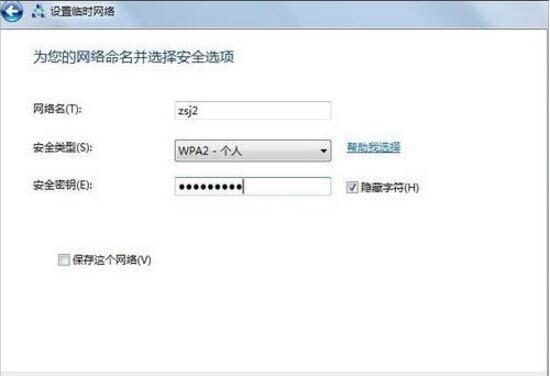
6、根据个人需求设置网络名,安全密钥(即密码),安全类型推荐选wpa2,点击下一步。如图所示:
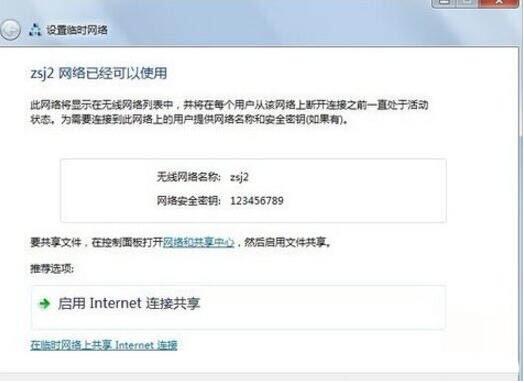
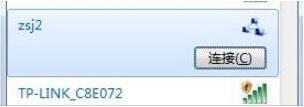
7、如此便建立了以zsj2为网络名的点对点网络连接,其他笔记本即可以通过开启无线,在无线列表中找到此网络,点击连接,输入密码即可连接局域网。如图所示:
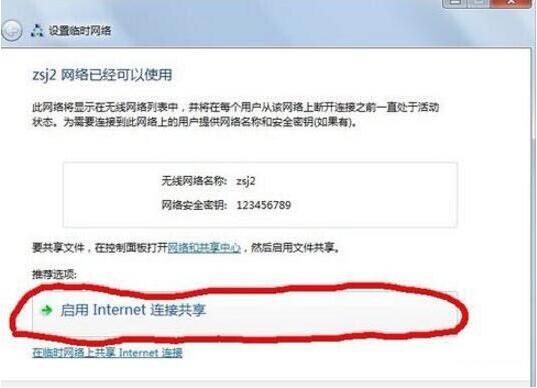
8、注意到启用internet连接共享这个选项,点击此选项,即可开启点对点连接的无线共享功能。如图所示:
9、如此,其他电脑连接此点对点网络,便可实现多台电脑不需路由、交换机而可以共同上网的功能了。如图所示:
各位小伙伴们,看完上面的精彩内容,都清楚的简单操作了吧!
相关下载










相关文章
-

12306国庆候补成功率高吗
2024-09-25 10:34:07
-

2024石油党建9月24日答案是什么 石油党建答题9月24日答案参考
2024-09-24 09:20:54
-

2024中邮先锋8月8日答案是什么 中邮先锋答题8月8日答案参考
2024-08-08 09:12:11
-
2024石油党建7月15日答案是什么 石油党建答题7月15日答案参考
2024-07-15 09:38:20
-
2024中邮先锋7月11日答案是什么 中邮先锋答题7月11日答案参考
2024-07-11 09:19:59
-
2024石油党建6月14日答案是什么 石油党建答题6月14日答案参考
2024-06-14 09:14:22
-
2024中邮先锋5月31日答案是什么 中邮先锋答题5月31日答案参考
2024-05-31 09:28:46
-
2024中邮先锋5月8日答案是什么 中邮先锋答题5月8日答案参考
2024-05-08 10:13:27
-

2024中邮先锋4月2日答案是什么 中邮先锋答题4月2日答案参考
2024-04-02 10:26:59
-
2023中邮先锋10月8日答案是什么 中邮先锋答题10月8日答案参考
2023-10-08 09:03:08
