
还在愁不知道Premiere如何对指定视频片段进行加速处理吗?快来学习学习在吧,一定会帮到大家的。

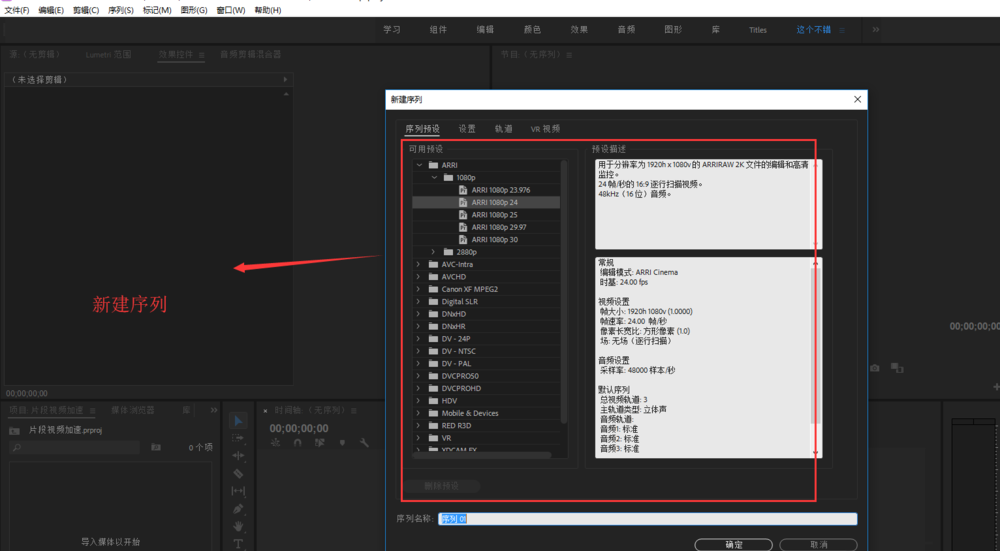
打开Premiere软件,新建一个项目,在这个项目中执行序列命令,创建预设序列,
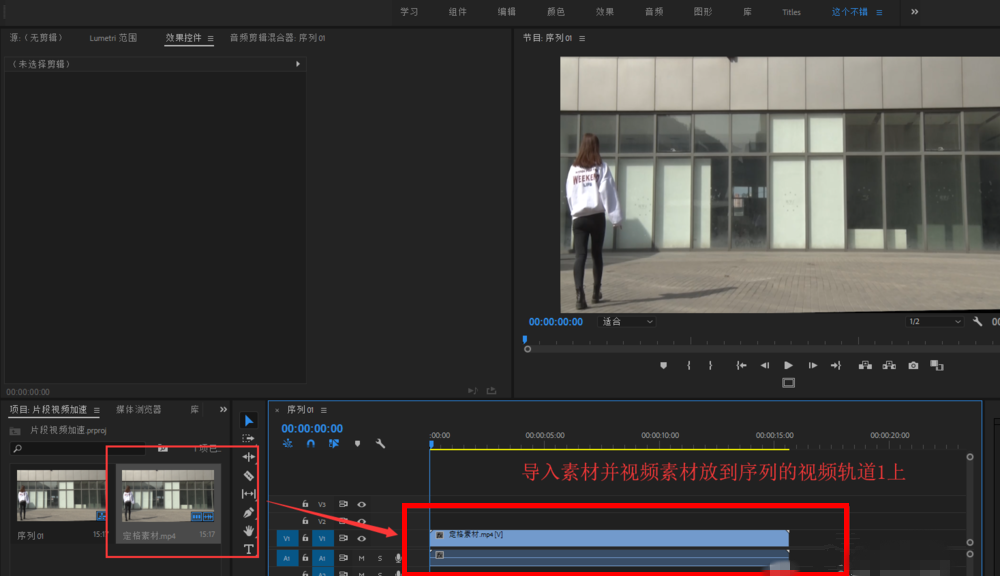
按快捷键【Ctrl+I】,导入一个视频,选中视频,将其拖放置序列时间轴的视频轨道1,
Premiere相关攻略推荐:
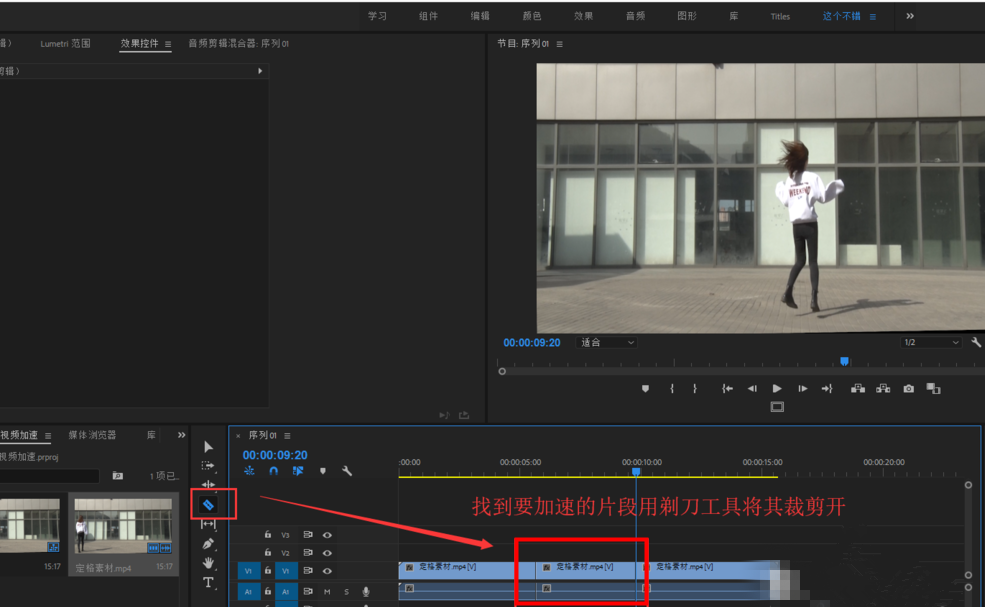
找到需要进行加速的视频片段,点击工具栏中的剃刀工具,开始裁剪那段视频,如图,
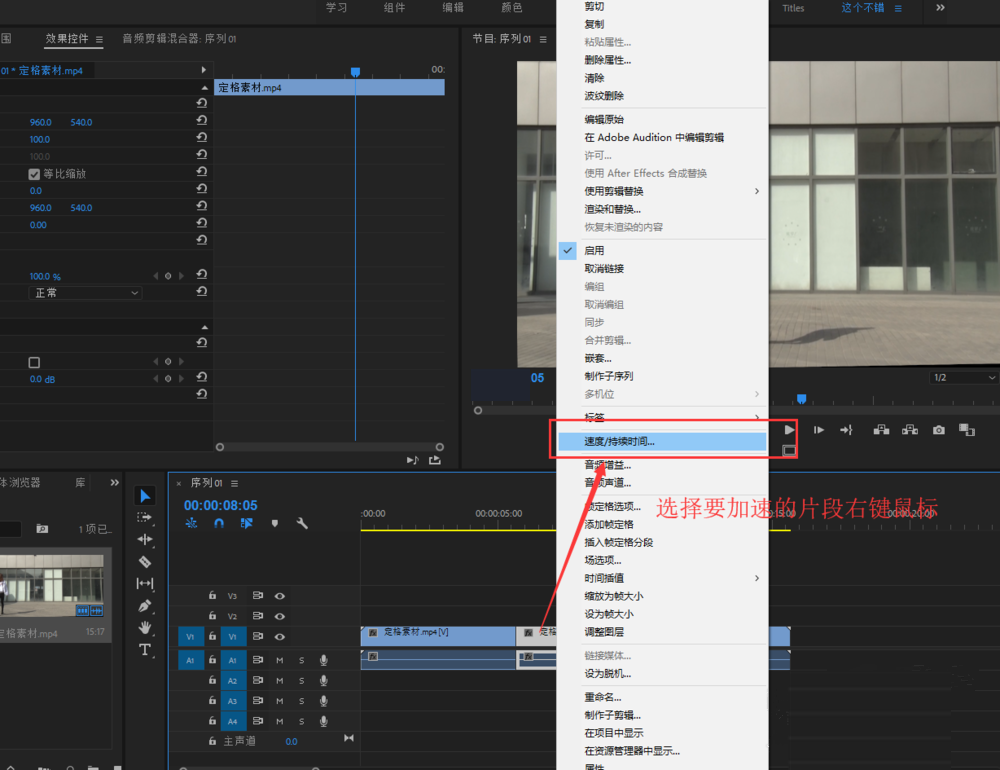
选中刚刚裁剪的那一段视频,鼠标右击,选择【速度/持续时间】命令,
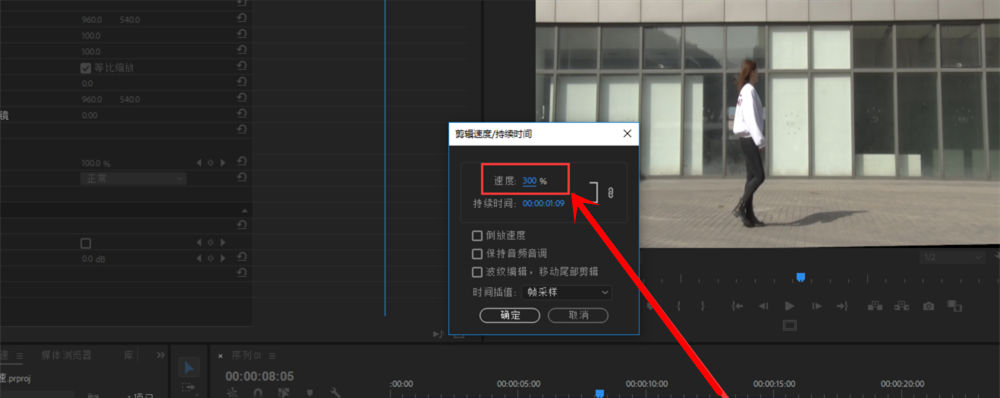
弹出【剪辑速度/持续时间】对话窗口,找到速度选项,输入数值,这里输入的是300%,代表加速三倍播放,
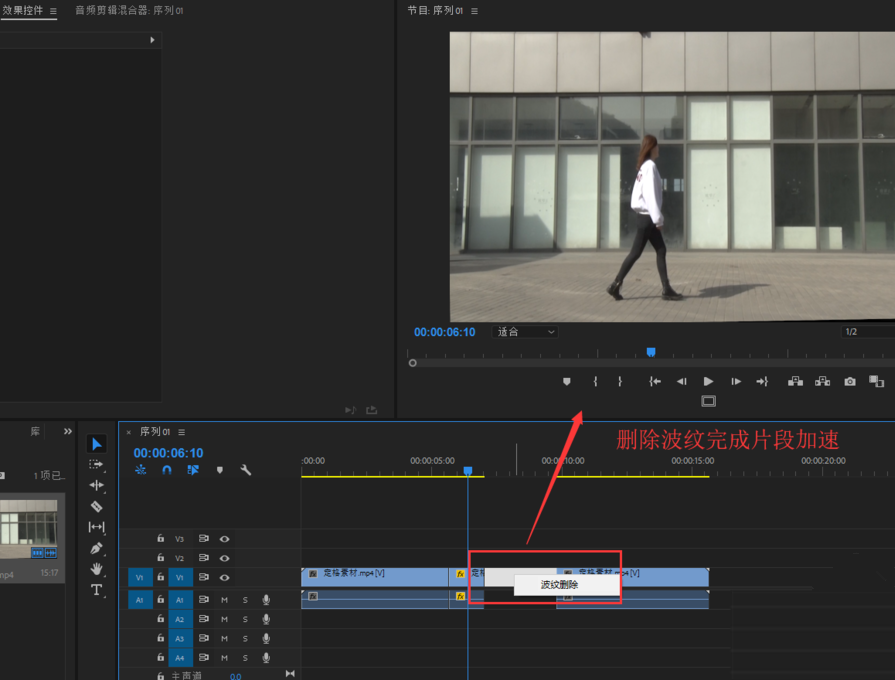
加速之后,该片段时间长度会被压缩,需要将视频后面的波纹删除。
根据上文为你们讲解的Premiere对指定视频片段进行加速处理的详细操作方法,相信你们应该都学会了吧!
相关下载










相关文章
-

腾讯文档删除内容怎么恢复?
2024-10-08 14:05:24
-

2024石油党建5月24日答案是什么 石油党建答题5月24日答案参考
2024-05-24 10:07:37
-
2024石油党建5月14日答案是什么 石油党建答题5月14日答案参考
2024-05-14 10:17:14
-

2024中邮先锋5月7日答案是什么 中邮先锋答题5月7日答案参考
2024-05-07 09:57:01
-
2024石油党建3月29日答案是什么 石油党建答题3月29日答案参考
2024-03-29 10:05:29
-

2024中邮先锋1月30日答案是什么 中邮先锋答题1月30日答案参考
2024-01-30 09:11:37
-
2024中邮先锋1月2日答案是什么 中邮先锋答题1月2日答案参考
2024-01-02 09:15:14
-
2023中邮先锋12月11日答案是什么 中邮先锋答题12月11日答案参考
2023-12-11 09:28:26
-
2023石油党建11月22日答案是什么 石油党建答题11月22日答案参考
2023-11-22 09:25:10
-
2023中邮先锋10月17日答案是什么 中邮先锋答题10月17日答案参考
2023-10-17 09:12:15
