
camtasia这款应用有的 网友才刚刚接触,而本节介绍了在camtasia给视频里一部分片段进行高亮处理的简单操作,还不了解的朋友就跟着小编学习一下吧,希望对你们有所帮助哦!
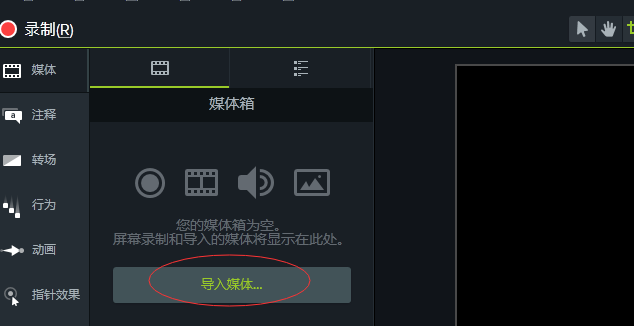
先打开camtasia软件,点击“导入媒体”,将视频文件添加进来,
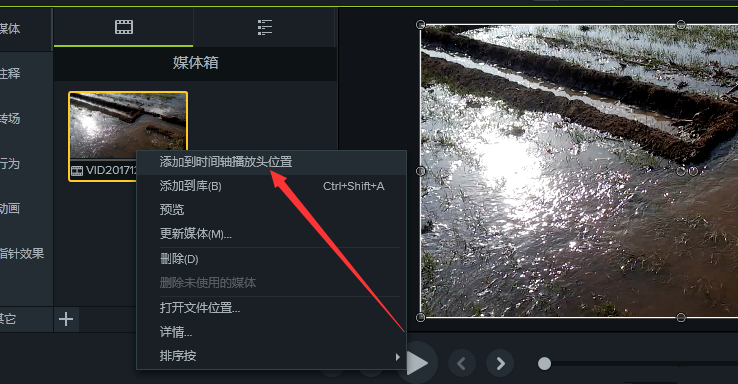
将视频拖放到时间轴,可以通过鼠标直接拖拽,或者是把鼠标放到视频上、右击选择添加到时间轴,
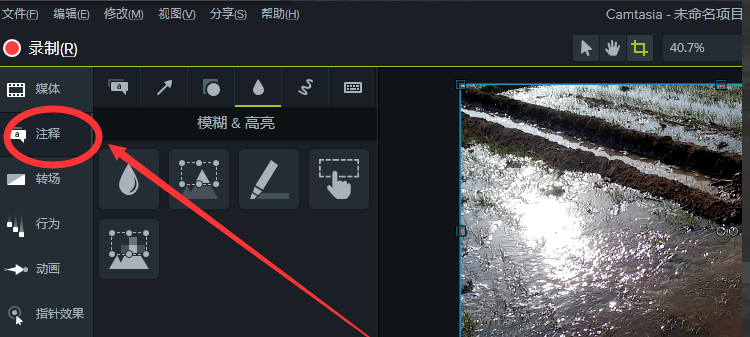
点击左侧栏的“注释”选项,如果找不到、可以点击“其他”选项,就会显示出来,
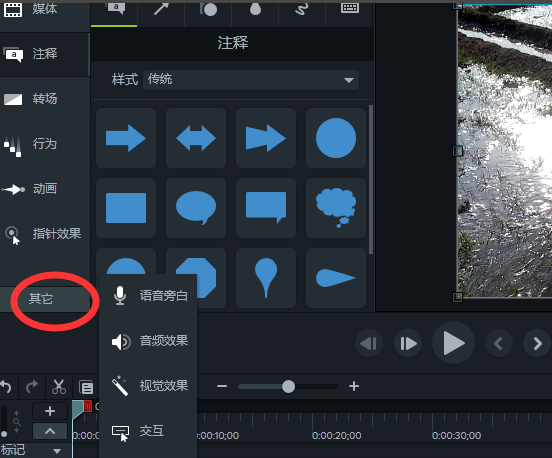
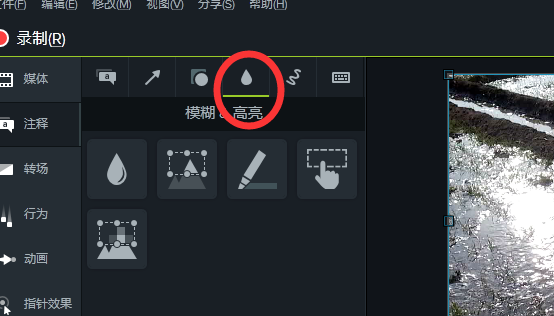
这时在注释效果选项中找到一个水滴形状的选项,如图,即模糊或者高亮效果,
camtasia相关攻略推荐:
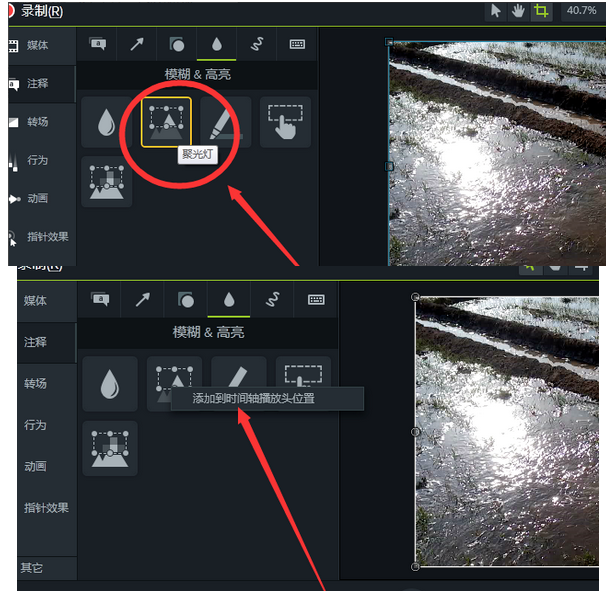
在模糊或者高亮选项下,有一个聚光灯效果,如图,鼠标右击这个效果,会出现“添加到时间轴播放头位置”选项,即要添加高亮效果的时间点,点击选择它就可以了。
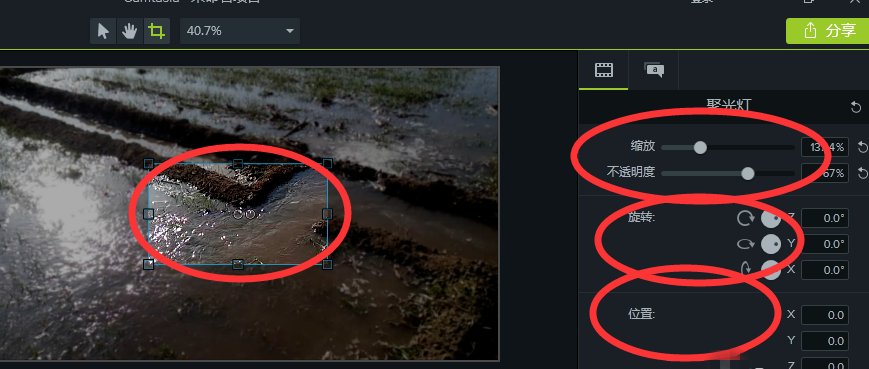
最后会发现视频画面中会有一块区域出现聚光灯效果,可以对它进行具体设置,包括大小、位置、旋转等等。
上面就是小编为大家带来的camtasia给视频里一部分片段进行高亮处理的操作步骤,一起来学习学习吧。相信是可以帮助到一些新用户的
相关下载










相关文章
-

2024天猫双十一活动是什么?
2024-10-15 09:38:05
-

2024石油党建6月21日答案是什么 石油党建答题6月21日答案参考
2024-06-21 09:15:08
-

2024中邮先锋5月27日答案是什么 中邮先锋答题5月27日答案参考
2024-05-27 10:22:44
-
2024石油党建5月8日答案是什么 石油党建答题5月8日答案参考
2024-05-08 10:15:30
-
2024中邮先锋4月30日答案是什么 中邮先锋答题4月30日答案参考
2024-04-30 10:16:50
-
2024中邮先锋3月5日答案是什么 中邮先锋答题3月5日答案参考
2024-03-05 15:23:20
-
2024石油党建2月18日答案是什么 石油党建答题2月18日答案参考
2024-02-18 09:08:56
-
2024石油党建1月31日答案是什么 石油党建答题1月31日答案参考
2024-01-31 09:17:15
-
2023中邮先锋12月7日答案是什么 中邮先锋答题12月7日答案参考
2023-12-07 09:14:16
-

2023中邮先锋9月26日答案是什么 中邮先锋答题9月26日答案参考
2023-09-26 09:04:32
