
有些人在使用edius时,还不了解edius制作变色效果视频的操作,下面小编就讲解吧。
我们需要先打开edius,新建一工程,进入主界面后,右键单击va轨道,从下拉菜单中选择添加素材选项。
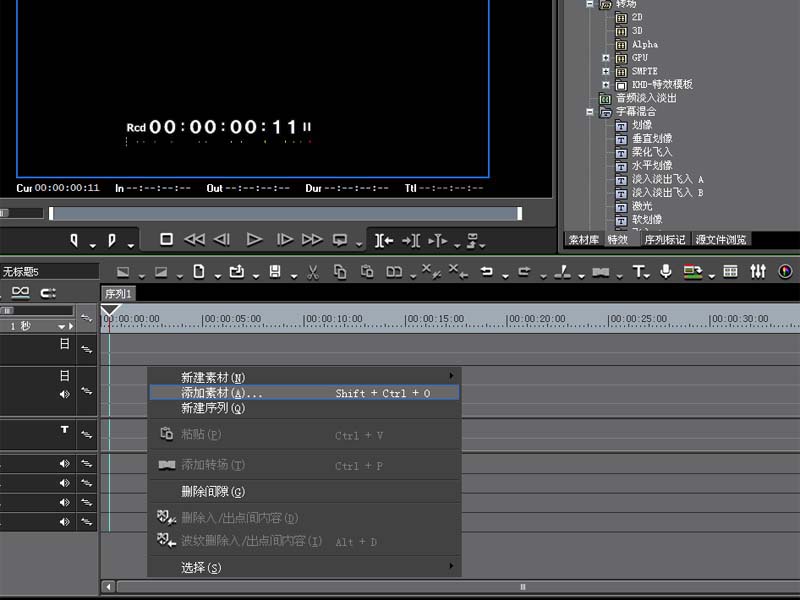
浏览视频选择截取的位置,将视频进行分段处理,并删除不需要的部分。
edius相关攻略推荐:
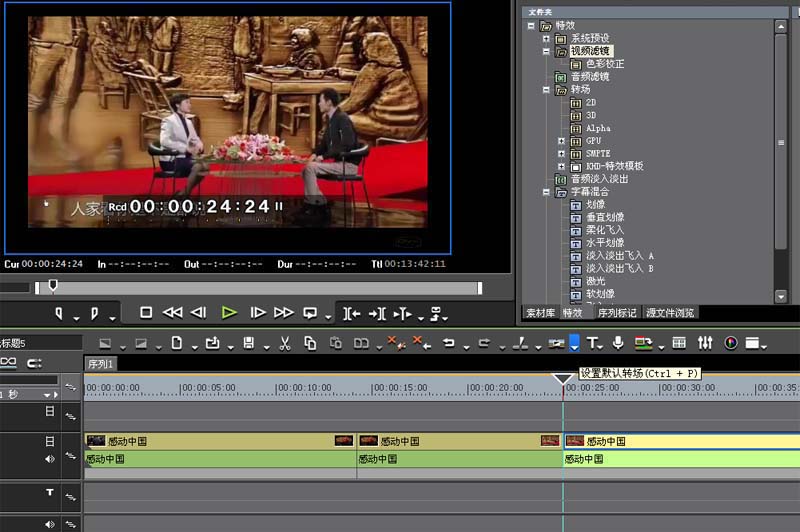
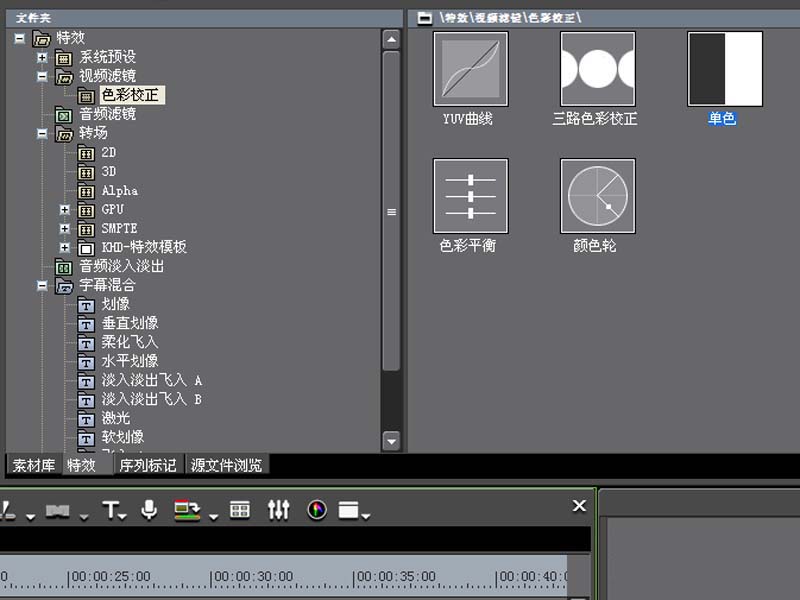
然后我们从特效库中找到视频滤镜选项,接着选择色彩校正,从左边找到单色选项。
接着我们拖拽单色效果到va轨道上,双击右下角的单色调出单色对话框窗口。
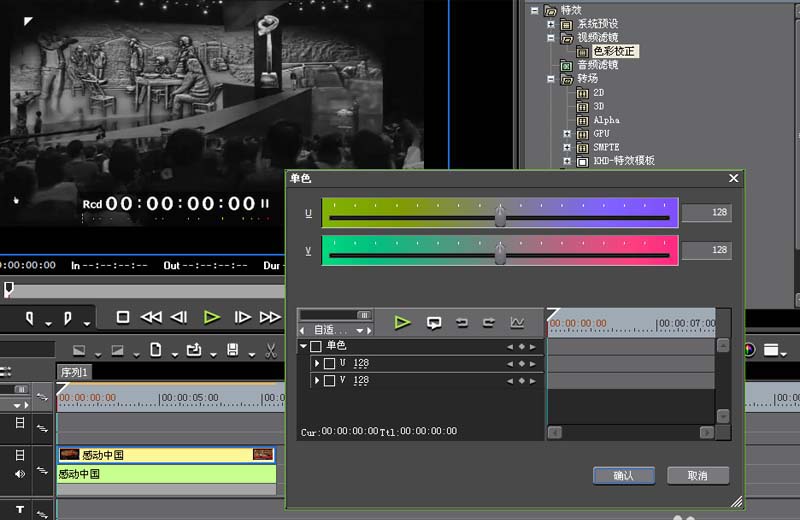
在单色对话框中勾选单色,并对u和v分别添加关键帧,选择一定的时间段,再次添加关键帧。
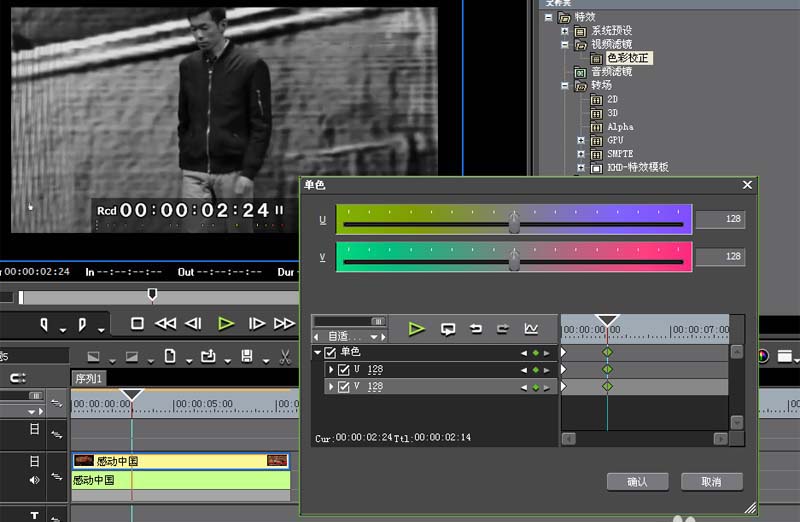
接着分别设置u和v的颜色值,可以更加自己的喜好进行设置颜色,这里设置u为50,v为180
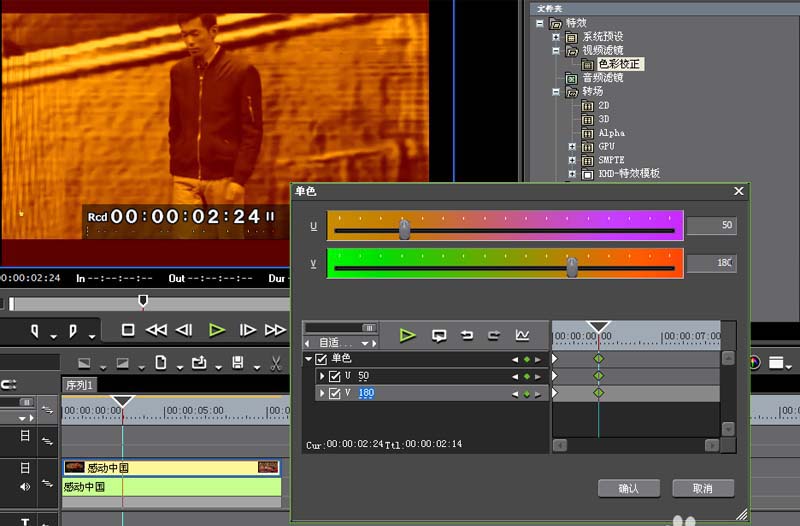
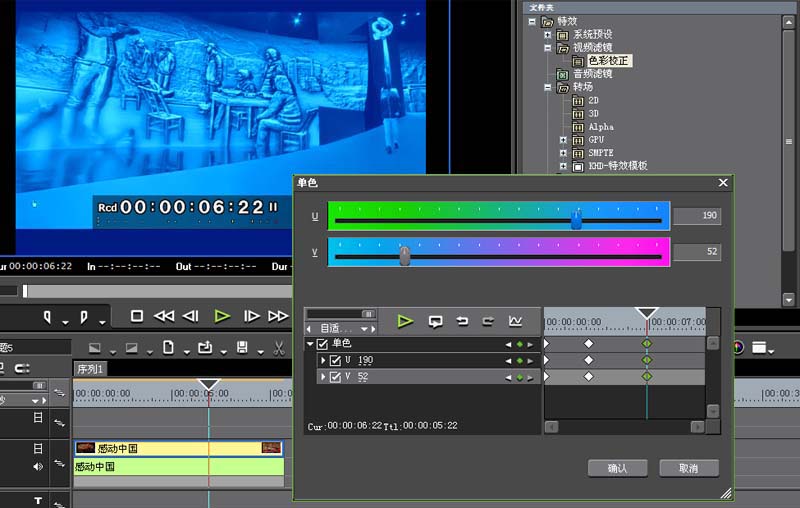
然后我们重复步骤5和6,再次插入关键帧,并修改视频的颜色,点击确定按钮。为了颜色设置u为190,v为52.
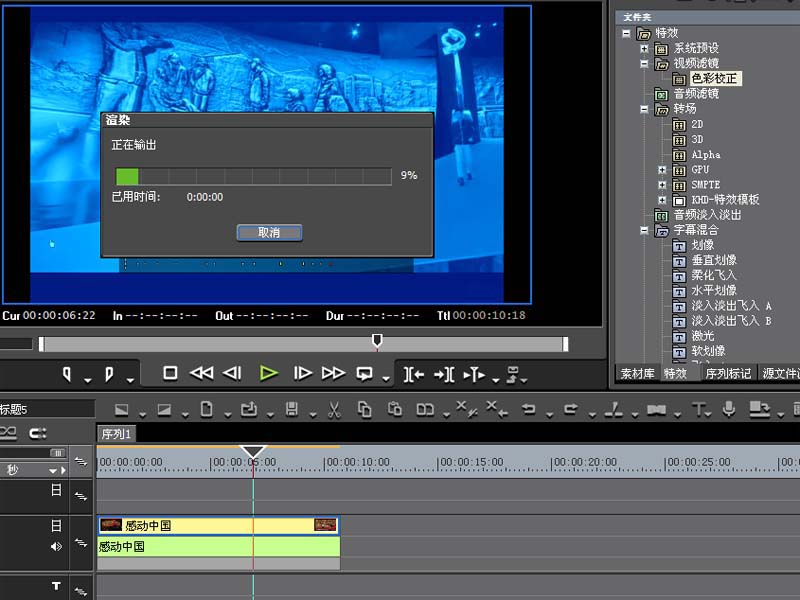
最后我们按f11键将文件渲染导出即可,这样就设置了变色视频效果。
各位小伙伴们,看完上面的精彩内容,都清楚edius制作变色效果视频的简单操作了吧!
相关下载









相关文章
-
腾讯地图怎么添加位置信息?
2024-11-11 15:11:21
-

2024石油党建5月24日答案是什么 石油党建答题5月24日答案参考
2024-05-24 10:07:37
-
2024石油党建5月10日答案是什么 石油党建答题5月10日答案参考
2024-05-10 10:25:18
-
2024石油党建5月8日答案是什么 石油党建答题5月8日答案参考
2024-05-08 10:15:30
-
2024石油党建4月9日答案是什么 石油党建答题4月9日答案参考
2024-04-09 10:09:43
-
2024石油党建3月28日答案是什么 石油党建答题3月28日答案参考
2024-03-28 10:38:04
-
2024石油党建3月27日答案是什么 石油党建答题3月27日答案参考
2024-03-27 10:04:10
-
2024石油党建3月18日答案是什么 石油党建答题3月18日答案参考
2024-03-18 11:00:46
-
2024石油党建1月4日答案是什么 石油党建答题1月4日答案参考
2024-01-04 09:04:24
-

2023中邮先锋12月22日答案是什么 中邮先锋答题12月22日答案参考
2023-12-22 09:07:50
