
今天普及一下BarTender批量打印嵌入图片二维码的操作步骤,下面就一起去看一看BarTender批量打印嵌入图片二维码的操作过程吧,去了解了解,相信可以帮助到大家的。

准备工作:将图片放置在一个文件夹中,然后制作一个Excel表格,表格内容是文件夹中所有图片的名称。

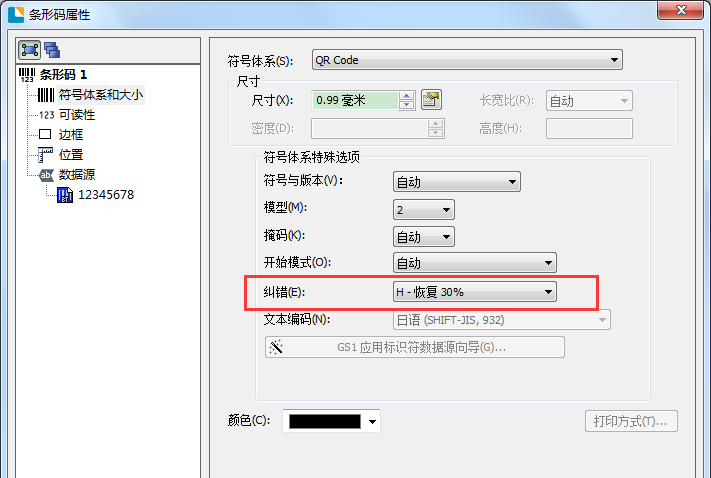
打开BarTender 2016,创建一个条码,小编以QR Code码为例,数据源【12345678】,在属性界面将【纠错】设置为30%,
BarTender相关攻略推荐:
点击工具栏中的图片按钮,弹出下拉列表,勾选【从数据库字段获取文件名】,鼠标单击标签,弹出【图片属性】对话框,
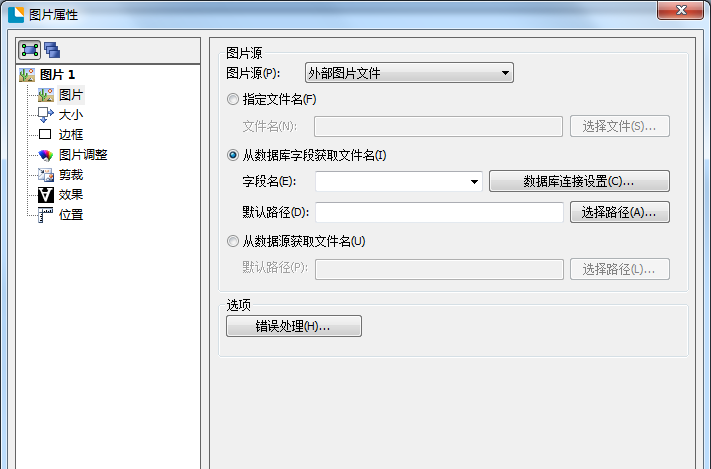
如图,点击【数据库连接设置】,连接包含所有图片名的Excel数据库,再点击【选择路径】,选择图片在计算机中的文件夹位置,
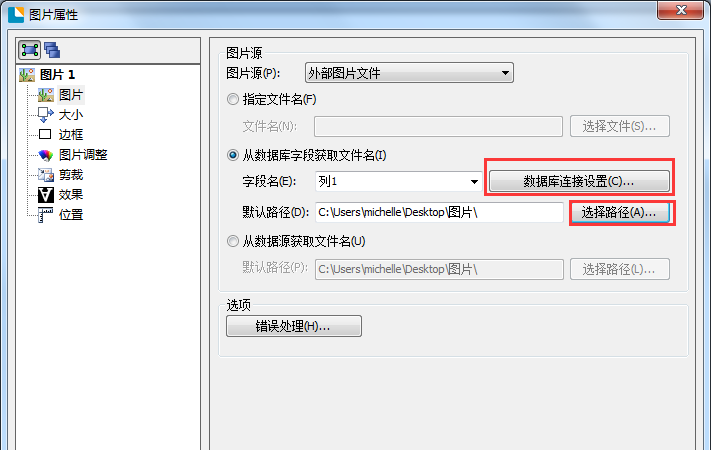
数据库已经和图片产生了关联,并成功导入标签,调整图片在二维码中的位置以及大小,注意,二维码边上四个角的方块是定位块,不能遮盖,
为了避免图片大小或者位置被乱动,你可以将二维码和图片进行组合,

根据上文讲解的BarTender批量打印嵌入图片二维码的详细操作步骤,你们是不是都学会了呀!
相关下载










相关文章
-

2024中邮先锋9月6日答案是什么 中邮先锋答题9月6日答案参考
2024-09-06 09:05:26
-

2024中邮先锋6月26日答案是什么 中邮先锋答题6月26日答案参考
2024-06-26 09:09:36
-
2024中邮先锋6月14日答案是什么 中邮先锋答题6月14日答案参考
2024-06-14 09:12:32
-
2024中邮先锋4月11日答案是什么 中邮先锋答题4月11日答案参考
2024-04-11 10:21:38
-
2024中邮先锋3月21日答案是什么 中邮先锋答题3月21日答案参考
2024-03-21 10:08:21
-

2024石油党建3月19日答案是什么 石油党建答题3月19日答案参考
2024-03-19 11:05:48
-
2023石油党建12月29日答案是什么 石油党建答题12月29日答案参考
2023-12-29 09:25:28
-
2023石油党建12月11日答案是什么 石油党建答题12月11日答案参考
2023-12-11 09:32:09
-
2023中邮先锋12月11日答案是什么 中邮先锋答题12月11日答案参考
2023-12-11 09:28:26
-
2023中邮先锋11月28日答案是什么 中邮先锋答题11月28日答案参考
2023-11-28 09:00:24