
还在愁不知道notepad++如何给选中文字添加颜色吗?快来学习学习notepad++给选中文字添加颜色的相关内容吧,一定会帮到大家的。
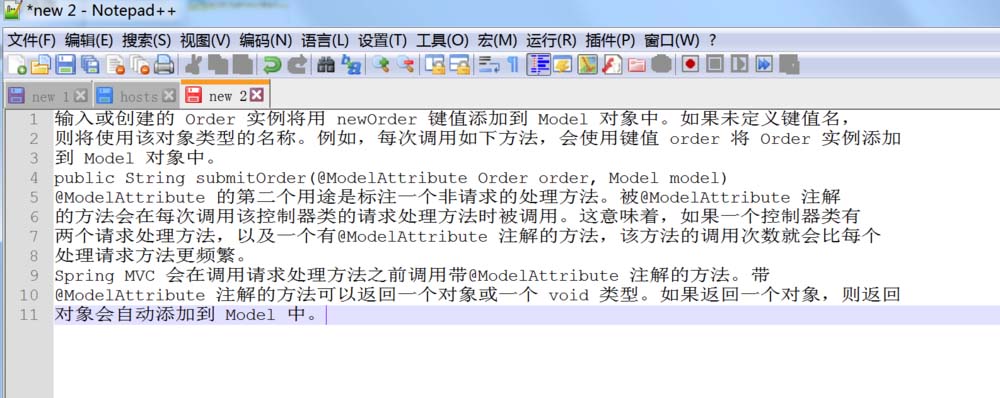
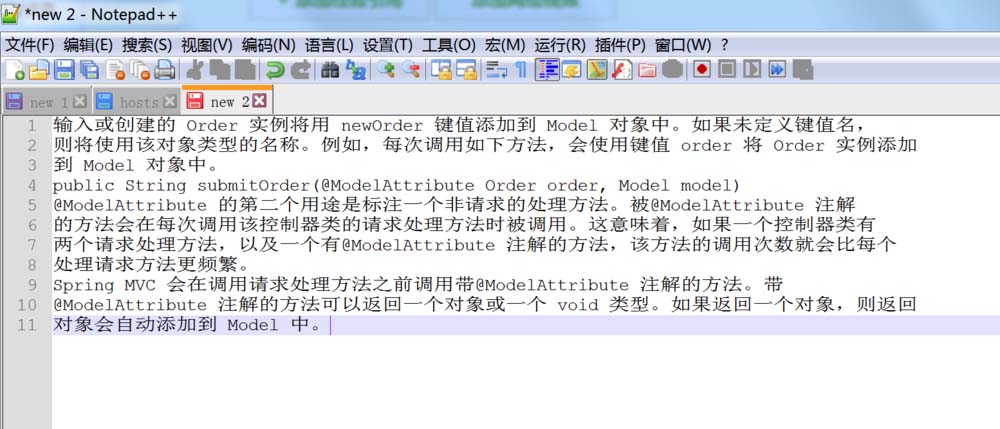
1、通过notepad++打开要设置文字背景色的文本文件
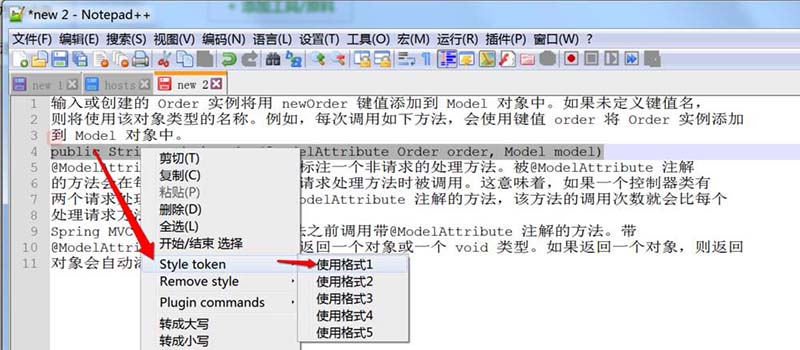
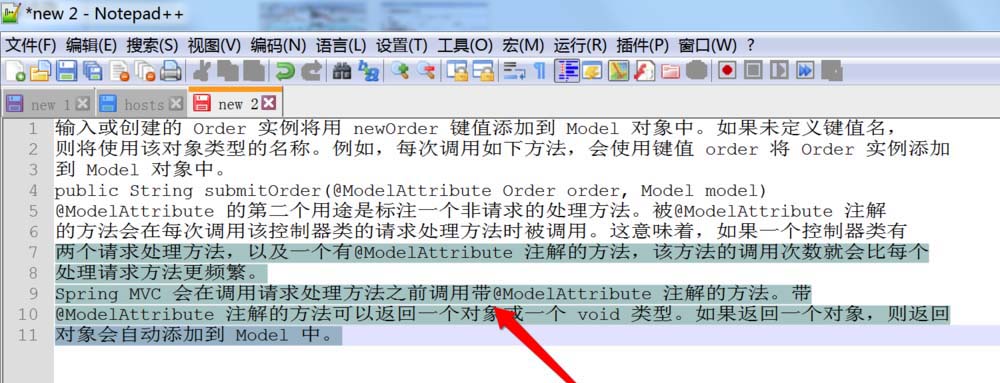
2、选中要设置背景色的文字区域,右击鼠标,选择【Style token】,能看到默认有5个使用格式,编号1-5。选择【使用格式1】,可看到如下颜色标记效果。
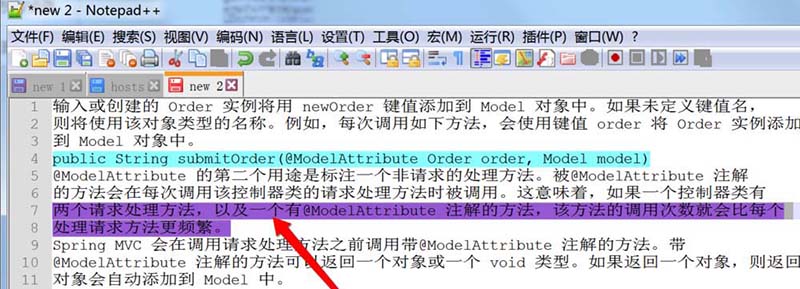
3、参照【步骤2】给其他文本区域设置其他标识色,效果如下所示。
notepad++相关攻略推荐:
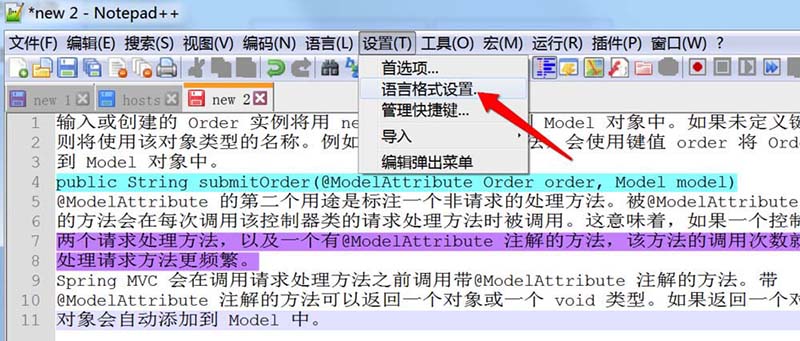
4、依次选项【设置】-->【语言格式设置】,能看到上面5个样式的颜色配置信息
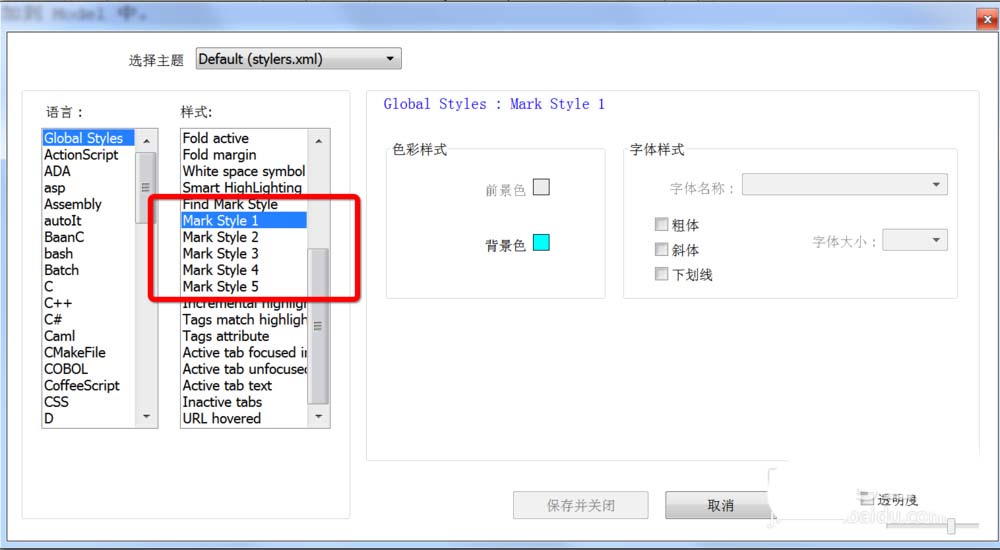
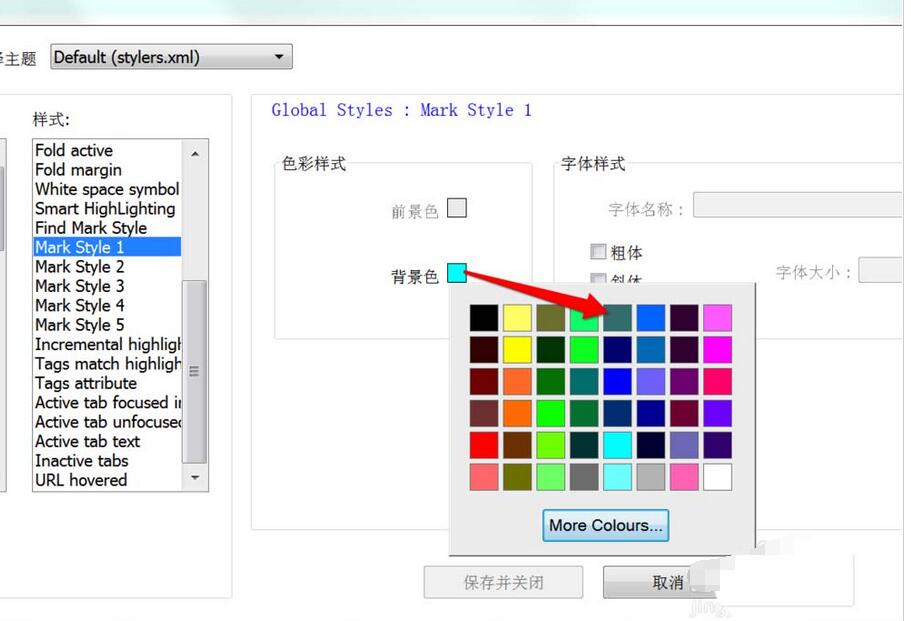
5、单击下图里颜色块,可以更改默认样式的颜色,如下我们给【Mark Style1】换了一种颜色方案,则给选中文本设置【使用样式1】时就会变成更改后的颜色了。
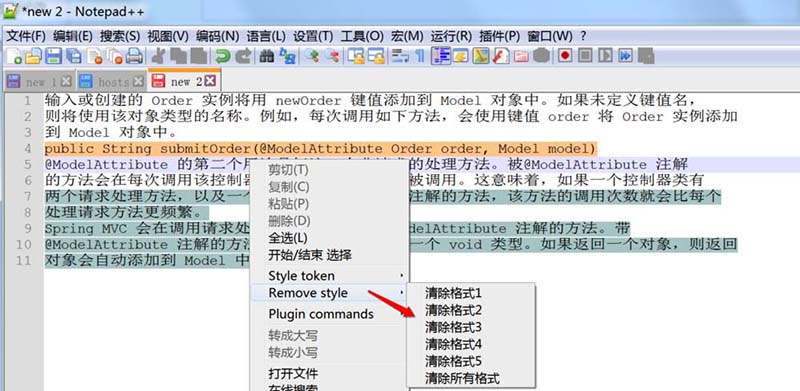
6、若想要清除标识的颜色,可以右击鼠标,选择【Remove Style】可选择清除对应的颜色。
各位小伙伴们,看完上面的精彩内容,都清楚了吧!
相关下载










相关文章
-

2024石油党建7月23日答案是什么 石油党建答题7月23日答案参考
2024-07-23 09:02:25
-
2024石油党建7月11日答案是什么 石油党建答题7月11日答案参考
2024-07-11 09:22:40
-
2024石油党建6月24日答案是什么 石油党建答题6月24日答案参考
2024-06-24 09:27:31
-
2024石油党建6月5日答案是什么 石油党建答题6月5日答案参考
2024-06-05 09:13:52
-

2024中邮先锋1月23日答案是什么 中邮先锋答题1月23日答案参考
2024-01-23 09:06:24
-

2023中邮先锋12月29日答案是什么 中邮先锋答题12月29日答案参考
2023-12-29 09:22:55
-
2023中邮先锋12月11日答案是什么 中邮先锋答题12月11日答案参考
2023-12-11 09:28:26
-
2023中邮先锋11月10日答案是什么 中邮先锋答题11月10日答案参考
2023-11-10 09:17:00
-
2023中邮先锋9月25日答案是什么 中邮先锋答题9月25日答案参考
2023-09-25 09:14:49
-
2023中邮先锋9月21日答案是什么 中邮先锋答题9月21日答案参考
2023-09-21 09:07:08