
今天普及一下Photoshop操作彩虹图的操作步骤,下面就一起去看一看Photoshop操作彩虹图的使用过程吧,去了解了解,相信可以帮助到大家的。
首先导入风景照到PS里,然后新建图层准备添加彩虹
接着使用【渐变工具】(快捷键G),在上面模式里点击第二个【径向渐变】

选择颜色,进入渐变编辑器,点击预设旁边的齿轮按钮,在弹出的菜单中选择【特殊效果】,弹出窗口提示是否替换当前的颜色,选择追加。
在添加的渐变效果预设中,选择最后一个【罗素彩虹】,然后什么都不用动确定就可以了
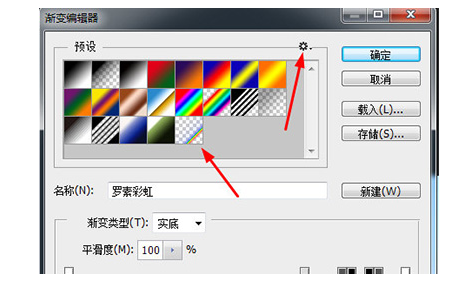
调整好后就能在画布上画彩虹了,我们在要添加彩虹的位置按住鼠标从上到下拖动,最后松开,一个彩虹就生成了,具体大小位置请根据实际情况来添加

彩虹添加好后若发现很丑,可以接着进行修饰
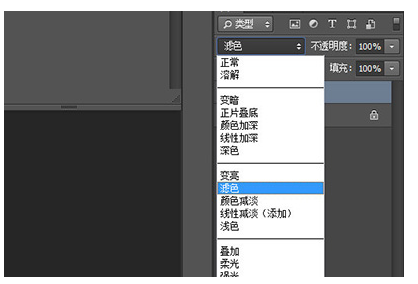
首先将彩虹的图层模式选择为【滤色】
使用【滤镜】—【模糊】—【高斯模糊】,在里面根据喜好来调整半径像素,越大越模糊

最后给图层添加蒙板,然后再次使用【渐变工具】,模式为【线性渐变】,颜色选择【黑白渐变】
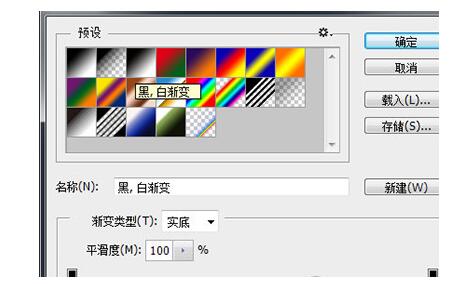
在画布中鼠标从下到上往上拖动,直到彩虹的下半部消失就可以了
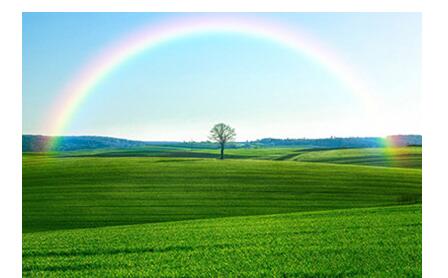
上文就讲解了Photoshop制作彩虹图的操作流程,希望有需要的朋友都来学习哦。
相关下载










相关文章
-

2024中邮先锋9月11日答案是什么 中邮先锋答题9月11日答案参考
2024-09-11 09:21:57
-
2024中邮先锋9月3日答案是什么 中邮先锋答题9月3日答案参考
2024-09-03 09:29:53
-

2024石油党建8月6日答案是什么 石油党建答题8月6日答案参考
2024-08-06 09:06:49
-
2024石油党建7月22日答案是什么 石油党建答题7月22日答案参考
2024-07-22 09:07:54
-
2024中邮先锋7月1日答案是什么 中邮先锋答题7月1日答案参考
2024-07-01 08:59:27
-
2024石油党建6月6日答案是什么 石油党建答题6月6日答案参考
2024-06-06 09:24:21
-

2024中邮先锋3月18日答案是什么 中邮先锋答题3月18日答案参考
2024-03-18 10:59:12
-
2024中邮先锋2月21日答案是什么 中邮先锋答题2月21日答案参考
2024-02-21 09:16:22
-
2023石油党建10月13日答案是什么 石油党建答题10月13日答案参考
2023-10-13 09:02:00
-
2023中邮先锋9月28日答案是什么 中邮先锋答题9月28日答案参考
2023-09-28 09:15:20