
今天普及一下迅捷CAD编辑器批量打印CAD图纸的操作步骤,下面就一起去看一看迅捷CAD编辑器批量打印CAD图纸的操作过程吧,去了解了解,相信可以帮助到大家的。
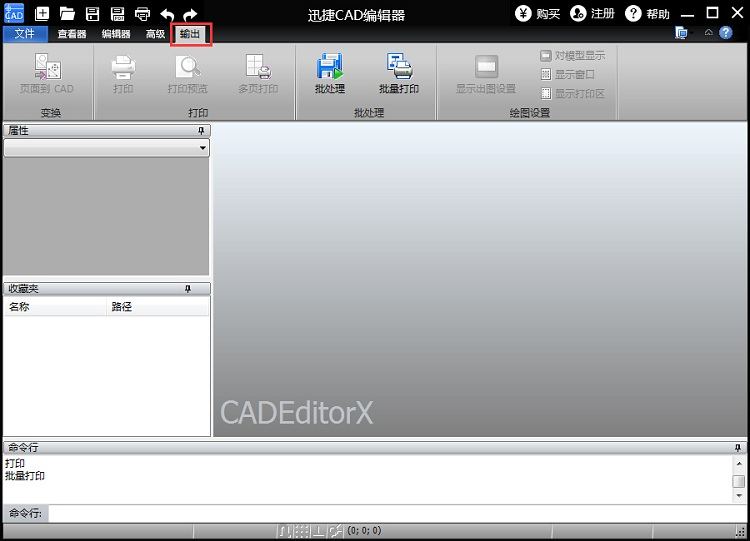
进入迅捷CAD编辑器软件操作界面,在软件顶端选择“输出”选项卡切换界面
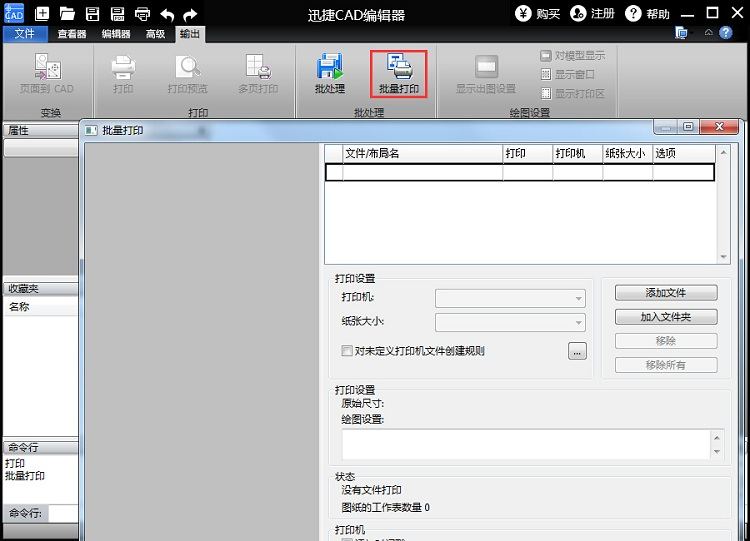
点击“批量打印”,弹出批量打印对话框
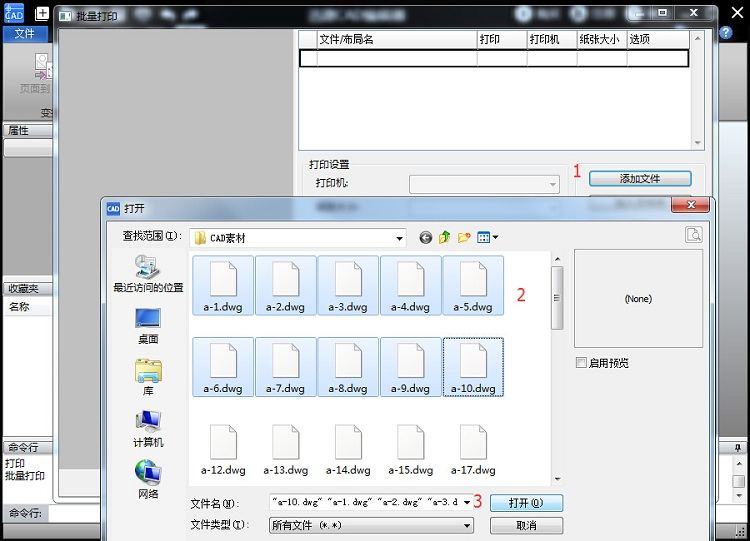
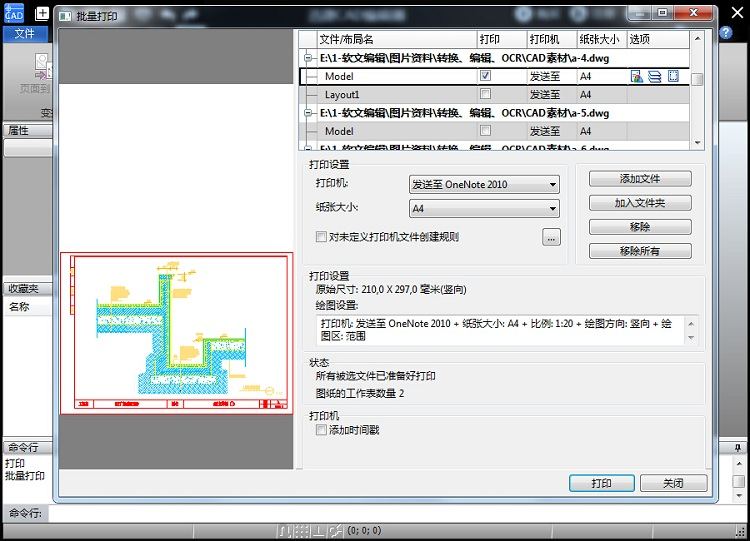
在批量打印对话框点击“添加文件”,在弹出的对话框里,按照路径选择要打印的CAD图纸,选中文件后,点击“打开”按钮,将要打印的CAD图纸添加到软件的批量打印列表中。
接着在CAD图纸列表中选择勾选打印方式,选中打印方式后,即可预览打印的效果;点击后方的“绘图设置”,弹出对话框,在这里进行打印设置。
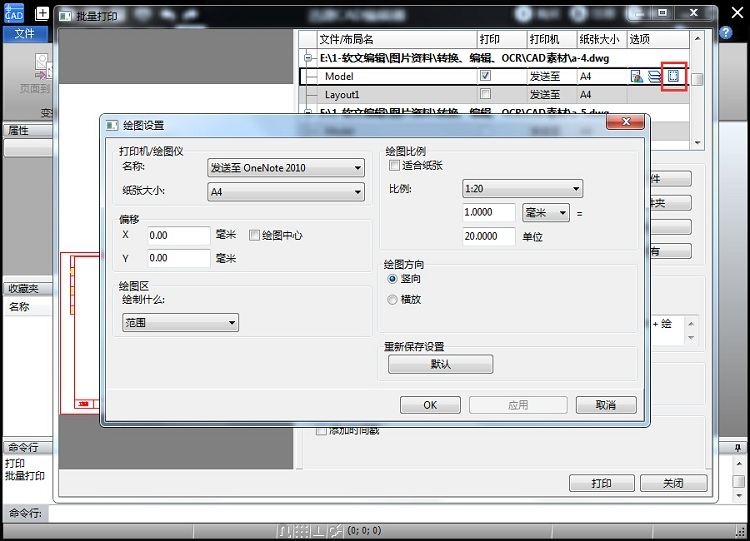
在批量打印窗口的底部点击“打印”按钮,进入CAD图纸打印状态,批量打印CAD图纸就可以了。
上文就讲解了迅捷CAD编辑器批量打印CAD图纸的具体操作步骤,希望有需要的朋友都来学习哦。
相关下载










相关文章
-

2024石油党建9月10日答案是什么 石油党建答题9月10日答案参考
2024-09-10 09:13:56
-

2024中邮先锋8月23日答案是什么 中邮先锋答题8月23日答案参考
2024-08-23 09:00:50
-
2024石油党建6月18日答案是什么 石油党建答题6月18日答案参考
2024-06-18 09:16:04
-

2024中邮先锋5月21日答案是什么 中邮先锋答题5月21日答案参考
2024-05-21 10:02:57
-
2024中邮先锋4月24日答案是什么 中邮先锋答题4月24日答案参考
2024-04-24 10:02:35
-
2024中邮先锋1月8日答案是什么 中邮先锋答题1月8日答案参考
2024-01-08 09:08:07
-
2023石油党建12月13日答案是什么 石油党建答题12月13日答案参考
2023-12-13 09:26:31
-
2023中邮先锋12月1日答案是什么 中邮先锋答题12月1日答案参考
2023-12-01 09:14:29
-
2023石油党建11月14日答案是什么 石油党建答题11月14日答案参考
2023-11-14 09:22:39
-
2023中邮先锋10月10日答案是什么 中邮先锋答题10月10日答案参考
2023-10-10 09:24:19