
照片弄成会显得很梦幻,如果你也想要试一试将你拍到的美景的一部分弄到水晶球中,那效果一定很棒,下面就来教大家如用PS来弄。
1、将你的照片放到PS中后CTLR+J复制出两个图层分别为【图层1】和【图层1拷贝】
2、将【图层1】使用【滤镜】-【模糊】-【】

3、在【图层1拷贝】上使用【】,将你照片要进入水晶球的部分进行选择。选择后CTRL+SHIF+I进行反相选择。然后DEL删除。再次反相回到圆形选框。

4、在【图层1拷贝】上使用【滤镜】-【扭曲】-【】。
PS相关攻略推荐:
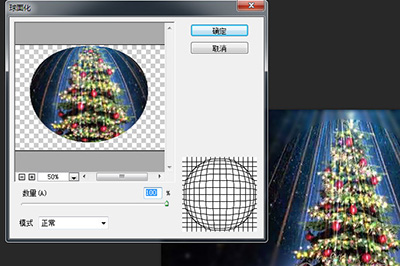
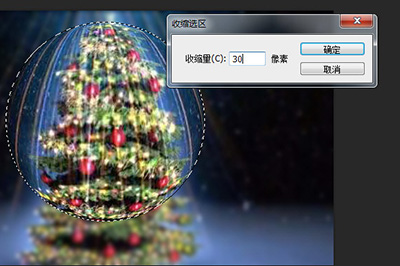
5、接着【选择】-【修改】-【】,收缩量建议30
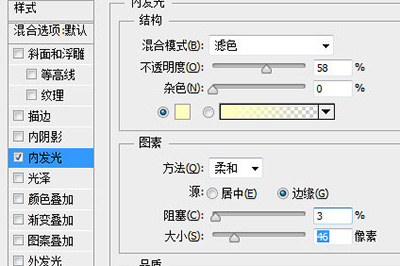
6、最后使用【图层样式】-【】,设置不透明度为58,阻塞为3,大小为46像素。

经过以上的6个步骤,一个水晶球的效果就完成啦,是不是非常的简单呢,快点将你的一些美美的风景照也弄成这样的效果吧,一定会很棒!
相关下载










相关文章
-

2024中邮先锋9月11日答案是什么 中邮先锋答题9月11日答案参考
2024-09-11 09:21:57
-

2024石油党建8月21日答案是什么 石油党建答题8月21日答案参考
2024-08-21 09:04:57
-

2024中邮先锋7月3日答案是什么 中邮先锋答题7月3日答案参考
2024-07-03 09:15:07
-
2024石油党建4月11日答案是什么 石油党建答题4月11日答案参考
2024-04-11 10:23:23
-
2024石油党建2月26日答案是什么 石油党建答题2月26日答案参考
2024-02-26 09:16:52
-
2024石油党建1月23日答案是什么 石油党建答题1月23日答案参考
2024-01-23 09:09:20
-
2024中邮先锋1月17日答案是什么 中邮先锋答题1月17日答案参考
2024-01-17 08:56:08
-
2023石油党建11月30日答案是什么 石油党建答题11月30日答案参考
2023-11-30 09:19:06
-
2023石油党建9月28日答案是什么 石油党建答题9月28日答案参考
2023-09-28 09:16:47
-
2023石油党建9月18日答案是什么 石油党建答题9月18日答案参考
2023-09-18 09:08:37