
想必刚刚入手会声会影朋友,还不太了解会声会影10给风景图添加下雪动画效果的操作,小编今天就带来关于会声会影10给风景图添加下雪动画效果的操作方法,感兴趣的小伙伴们一起学习一下吧!
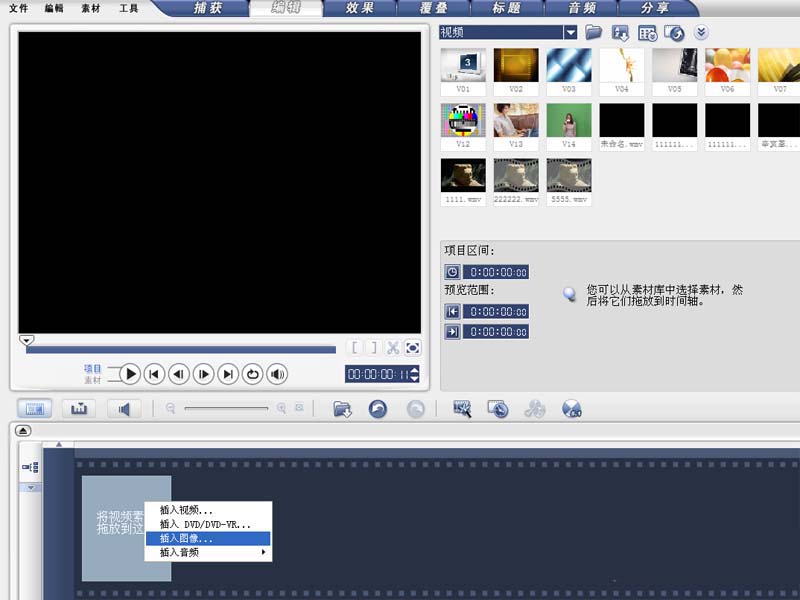
我们需要先打开会声会影10,在视频轨道上右键单击从下拉菜单中选择插入图片选项。
会声会影10相关攻略推荐:
然后我们插入一张事先准备好的图片,切换到视频滤镜选项卡。
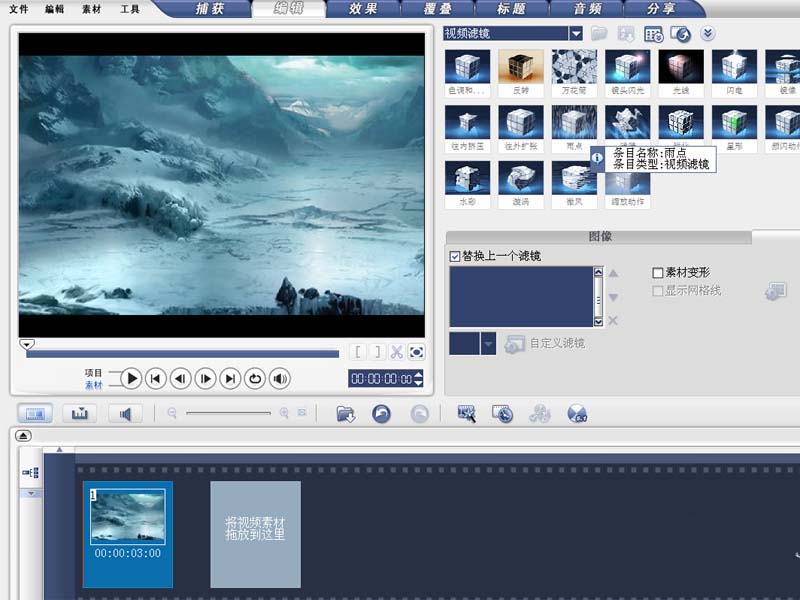
从中选择雨滴滤镜效果,拖拽到轨道上,这时候就可以看到图片上就有雨滴的效果了。
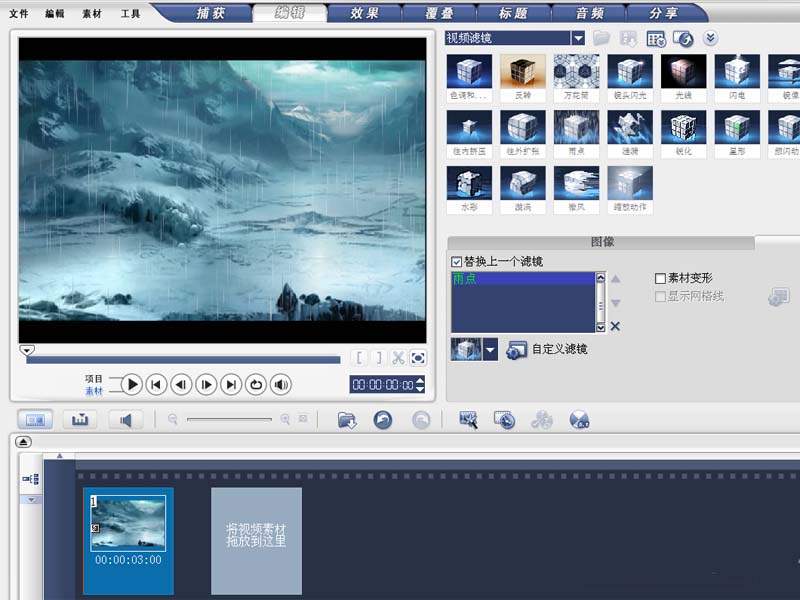
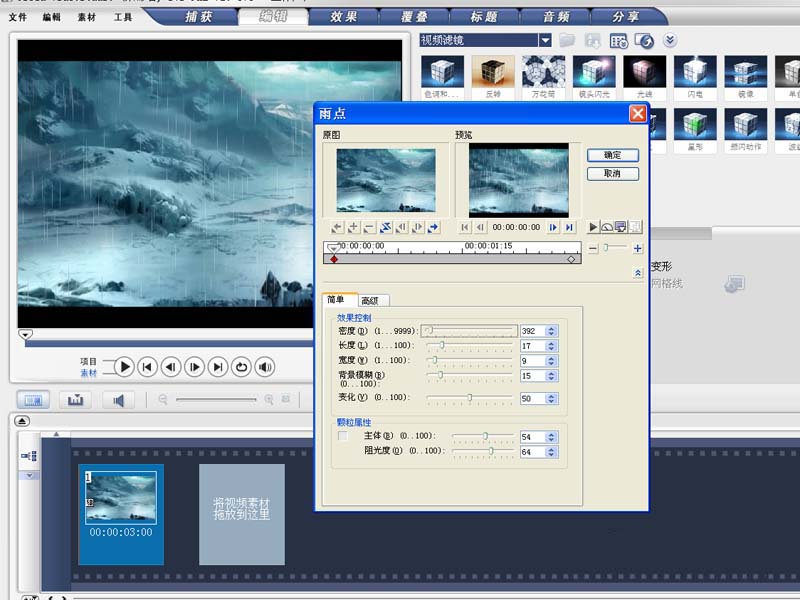
接着我们切换到属性选项卡,点击自定义滤镜按钮,弹出雨滴对话框。
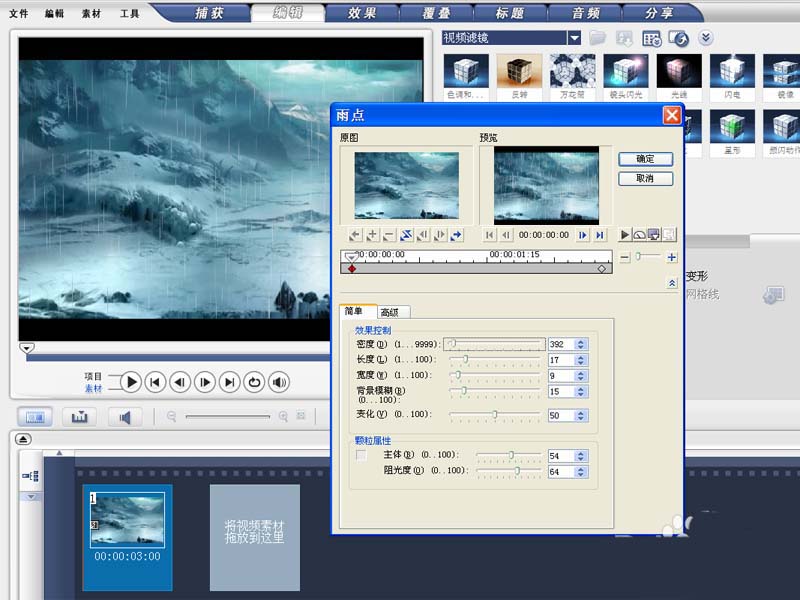
再选择第一帧,修改密度为300,长度,6,宽度31,背景模糊为16,变化61,主体18,阻光度78.
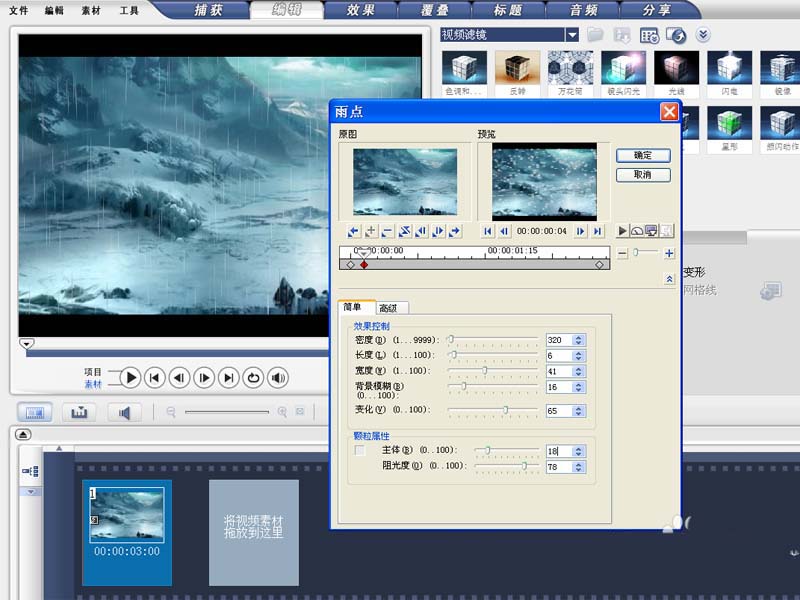
然后选择第二帧,修改密度为320,长度,6,宽度41,背景模糊为16,变化65,主体18,阻光度78.点击确定按钮。
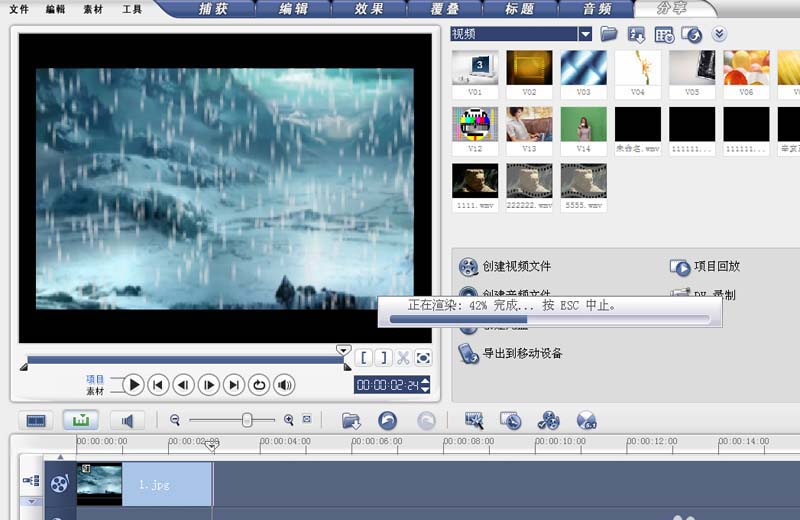
最后我们执行分享-创建视频文件命令,选择一种视频格式,将文件导出即可。
按照上文讲解的会声会影10给风景图添加下雪动画效果的具体步骤介绍,你们应该都学会了吧!
相关下载










相关文章
-

2024中邮先锋9月24日答案是什么 中邮先锋答题9月24日答案参考
2024-09-24 09:18:27
-
2024中邮先锋8月5日答案是什么 中邮先锋答题8月5日答案参考
2024-08-05 09:05:17
-
2024中邮先锋5月14日答案是什么 中邮先锋答题5月14日答案参考
2024-05-14 10:15:33
-
2024中邮先锋4月29日答案是什么 中邮先锋答题4月29日答案参考
2024-04-29 10:29:58
-
2024中邮先锋4月10日答案是什么 中邮先锋答题4月10日答案参考
2024-04-10 10:21:08
-

2024石油党建3月29日答案是什么 石油党建答题3月29日答案参考
2024-03-29 10:05:29
-
2023中邮先锋12月12日答案是什么 中邮先锋答题12月12日答案参考
2023-12-12 09:14:13
-
2023石油党建10月30日答案是什么 石油党建答题10月30日答案参考
2023-10-30 09:19:07
-
2023石油党建10月17日答案是什么 石油党建答题10月17日答案参考
2023-10-17 09:13:59
-
2023石油党建10月11日答案是什么 石油党建答题10月11日答案参考
2023-10-11 09:13:24