
最近不少新用户咨询小编关于Photoshop利用通道快速抠图的操作,本节文章就详细讲解关于Photoshop利用通道快速抠图的操作方法。来跟着小编一起学习吧!
打开Photoshop软件,拖入一张照片,按快捷键【ctrl+J】,复制一层,
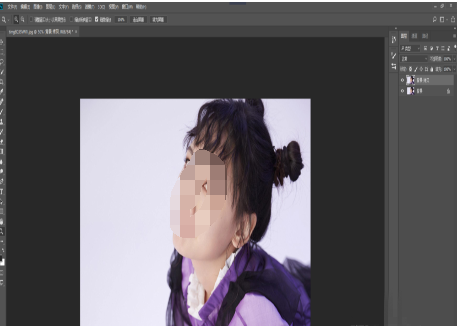
点击【通道】,复制一层明暗对比强烈的图层(蓝色图层),如图,
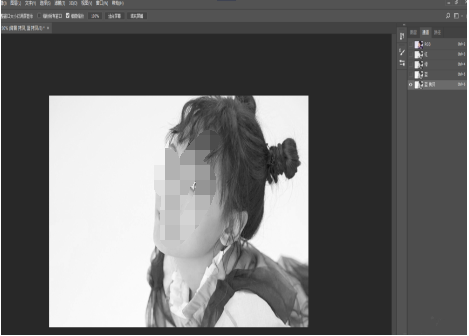
在菜单栏中点击【图像】——【调整】——【色阶】命令,也可以按快捷键【ctrl+L】,
Photoshop相关攻略推荐:

弹出色阶窗口,调整明暗度,让亮处更亮,暗处更暗,
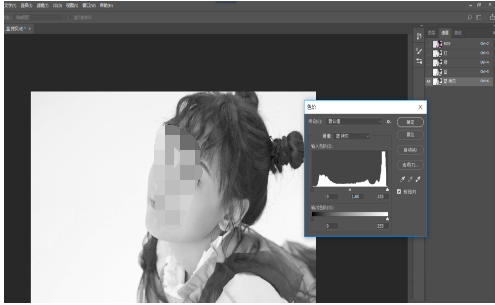
接着点击【图像】——【调整】——【反相】,快捷键是【ctrl+I】,
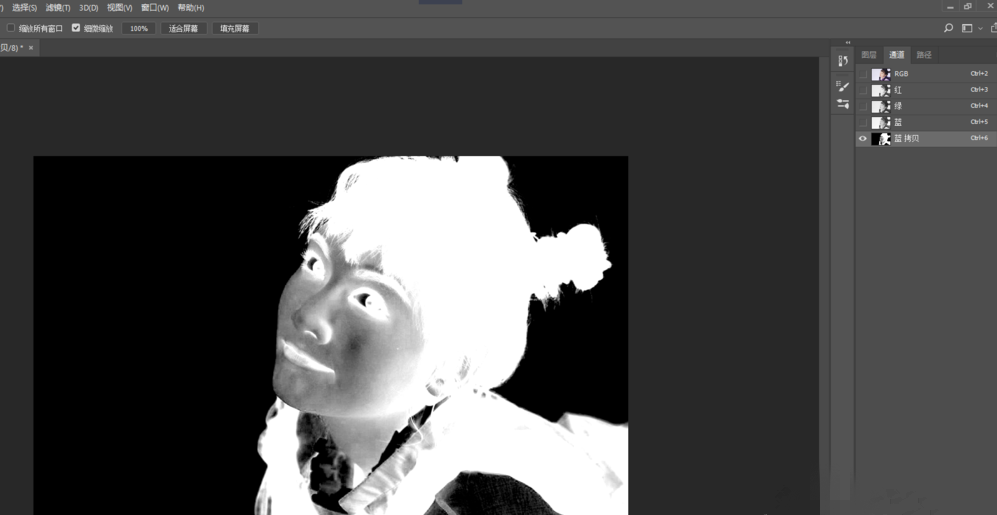
选择画笔工具,前景色为白色,
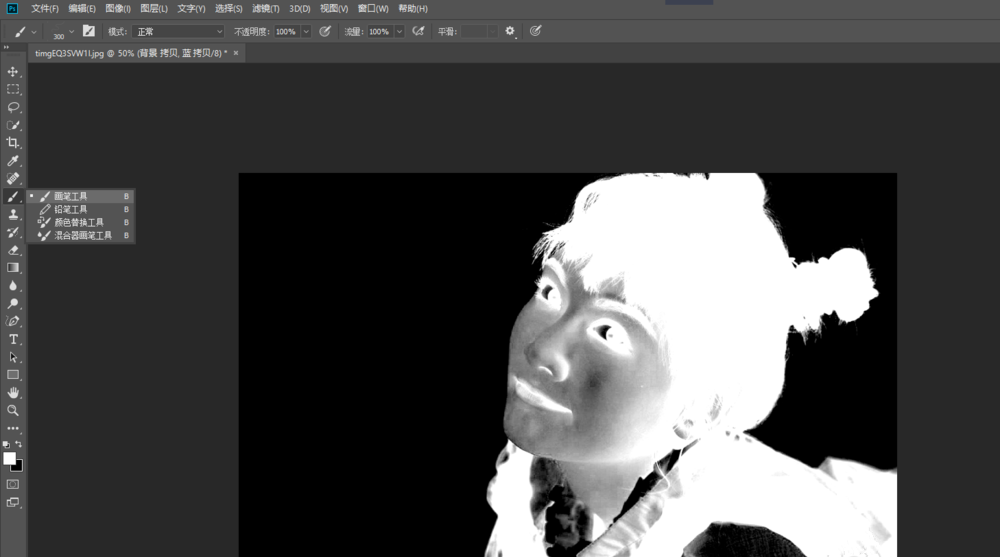
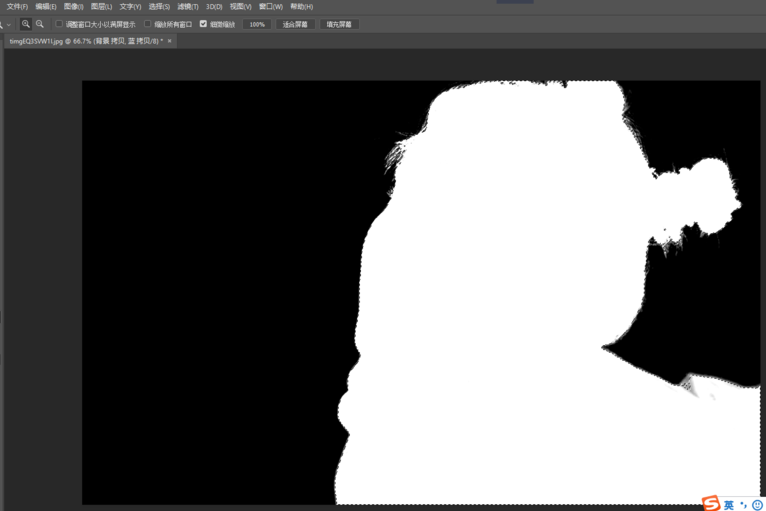
将人物部分用画笔工具涂抹成纯白色,点击右下角的【载入选区】选项,
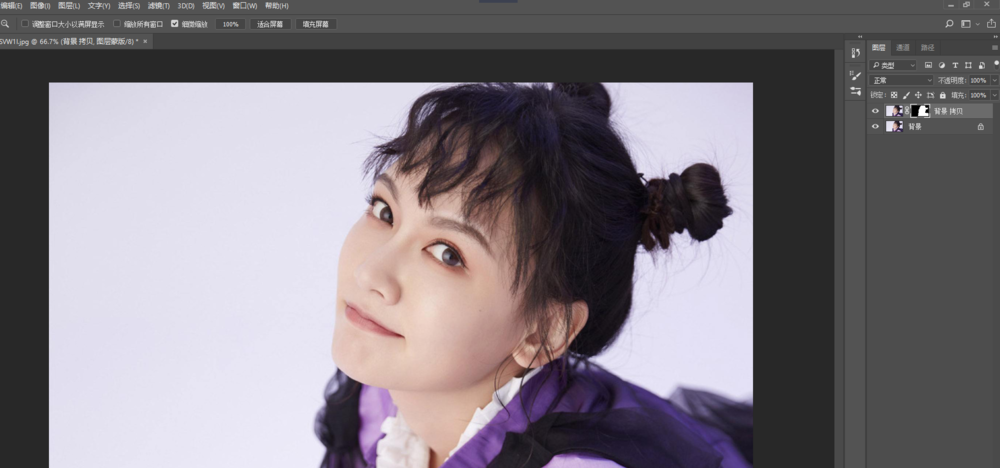
回到【图层】,选择复制图层,点击底部的【添加蒙版】选项,
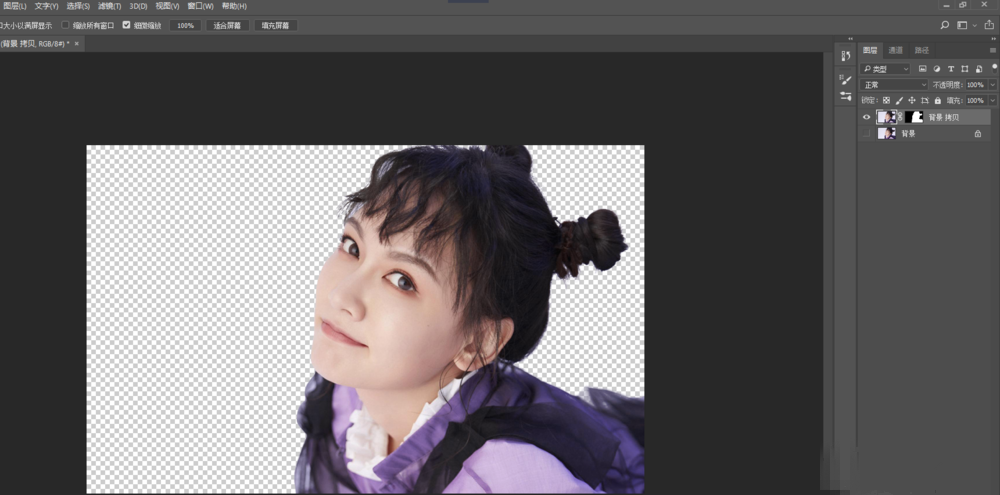
将原始图层的眼睛关掉,人物就成功扣取出来啦,如图,
根据上文为你们讲解的Photoshop利用通道快速抠图的具体操作步骤,你们应该都学会了吧!
相关下载










相关文章
-

2024石油党建9月10日答案是什么 石油党建答题9月10日答案参考
2024-09-10 09:13:56
-

2024中邮先锋8月7日答案是什么 中邮先锋答题8月7日答案参考
2024-08-07 09:03:04
-

2024中邮先锋5月23日答案是什么 中邮先锋答题5月23日答案参考
2024-05-23 10:09:35
-
2024中邮先锋5月8日答案是什么 中邮先锋答题5月8日答案参考
2024-05-08 10:13:27
-
2024中邮先锋4月9日答案是什么 中邮先锋答题4月9日答案参考
2024-04-09 10:07:29
-
2024石油党建3月14日答案是什么 石油党建答题3月14日答案参考
2024-03-14 11:09:41
-
2024石油党建1月24日答案是什么 石油党建答题1月24日答案参考
2024-01-24 09:00:20
-
2023中邮先锋11月23日答案是什么 中邮先锋答题11月23日答案参考
2023-11-23 09:16:14
-
2023石油党建10月7日答案是什么 石油党建答题10月7日答案参考
2023-10-07 09:05:18
-
2023中邮先锋9月20日答案是什么 中邮先锋答题9月20日答案参考
2023-09-20 09:00:44