
有很多朋友还不会使用万兴神剪手去掉视频黑边,所以下面小编就讲解了使用万兴神剪手去掉视频黑边的操作过程,来下文看一看吧。
操作方式一、裁切和缩放
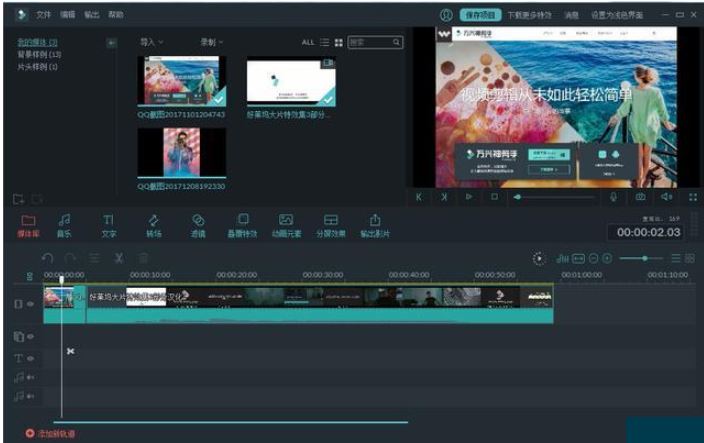
打开万兴神剪手,导入视频素材,并将其拖放到时间线(编辑轨道)。
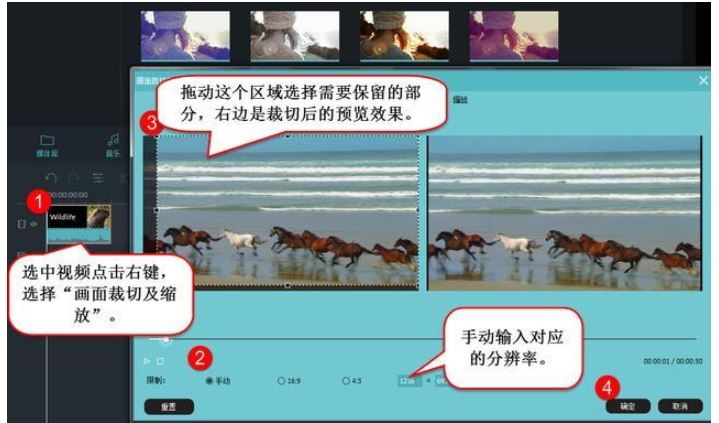
选中该视频,点击右键选择“画面裁切及缩放”,然后手动输入适合播放器的高宽比。如图,通过移动所选区域来选择需要保留的部分。
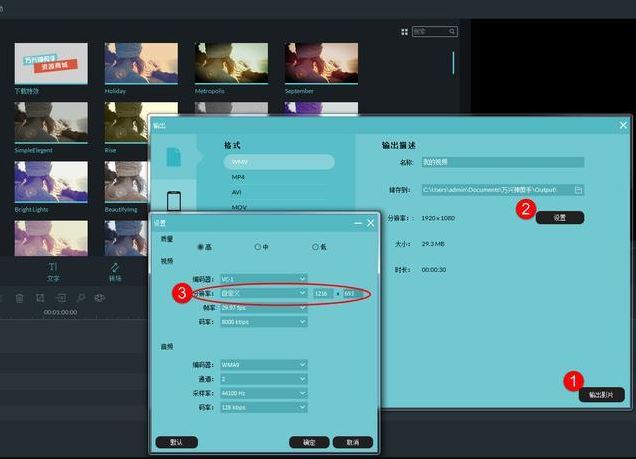
点击进入设置菜单,输入自定义分辨率,数值和步骤2里一样,然后点击“输出”,将处理好的视频文件导出。
万兴神剪手相关攻略推荐:
操作方式二、虚化修饰黑边
添加虚化背景滤镜特效,一键虚化竖屏视频黑边,也可以将手机拍摄的竖屏视频(9:16)制作成横屏。
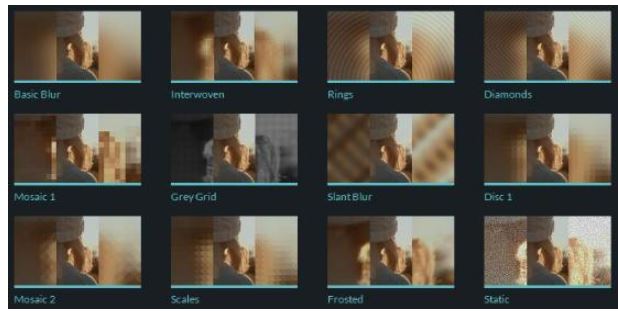
操作流程:添加视频素材到软件第一个视频轨道,点击“滤镜”,选择“背景虚化”类别,有16种滤镜可以选择,选择自己喜欢的背景滤镜添加到轨道上。
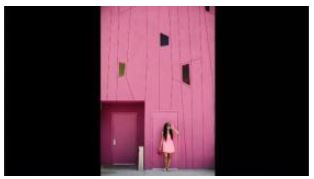
部分效果如下图:

上文就讲解了万兴神剪手去掉视频黑边的简单操作过程,希望有需要的朋友都来学习哦。
相关下载









相关文章
-

2024中邮先锋5月29日答案是什么 中邮先锋答题5月29日答案参考
2024-05-29 09:54:45
-

2024石油党建5月21日答案是什么 石油党建答题5月21日答案参考
2024-05-21 10:05:36
-
2024中邮先锋5月9日答案是什么 中邮先锋答题5月9日答案参考
2024-05-09 10:11:28
-

2024中邮先锋4月23日答案是什么 中邮先锋答题4月23日答案参考
2024-04-23 10:11:20
-
2024石油党建4月19日答案是什么 石油党建答题4月19日答案参考
2024-04-19 10:07:53
-
2024石油党建3月1日答案是什么 石油党建答题3月1日答案参考
2024-03-01 09:09:16
-
2024石油党建1月5日答案是什么 石油党建答题1月5日答案参考
2024-01-05 09:04:45
-
2023中邮先锋11月24日答案是什么 中邮先锋答题11月24日答案参考
2023-11-24 09:19:54
-
2023中邮先锋11月14日答案是什么 中邮先锋答题11月14日答案参考
2023-11-14 09:20:01
-
2023石油党建9月26日答案是什么 石油党建答题9月26日答案参考
2023-09-26 09:06:09