
亲们或许不知道迅捷CAD编辑器打开CAD文件看不到图纸的详细操作,那么今天小编就讲解迅捷CAD编辑器打开CAD文件看不到图纸的操作步骤哦,希望能够帮助到大家呢。
操作方式一:居中显示
打开的CAD文件无法看到图纸内容,或是因为图纸不在当前位置。用迅捷CAD编辑器打开图纸文件后,在“查看器”中找到“位置”工具栏。
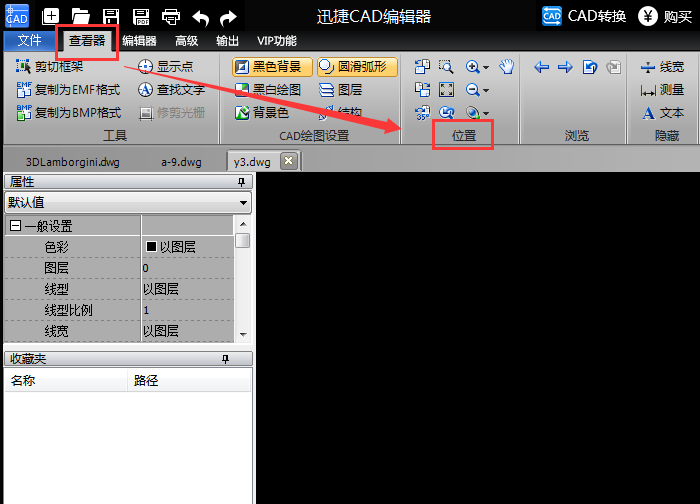
2.在位置工具中点击“适合窗口”工具,那么CAD文件中的图纸内容就会居中显示,这样就可以查看CAD文件内容了。
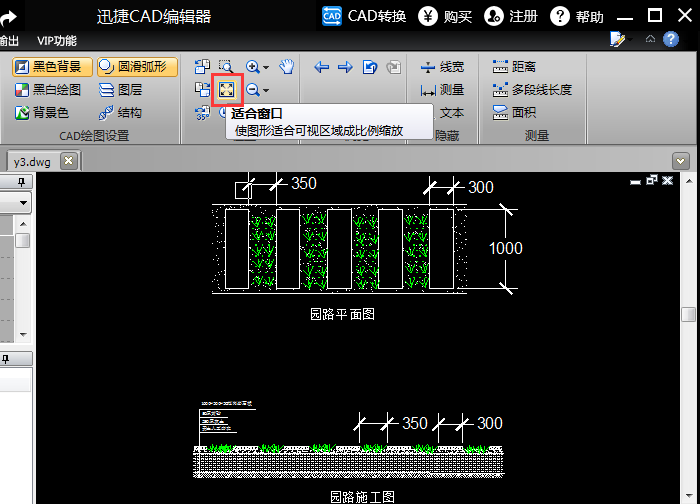
操作方式二:打开被关闭图层
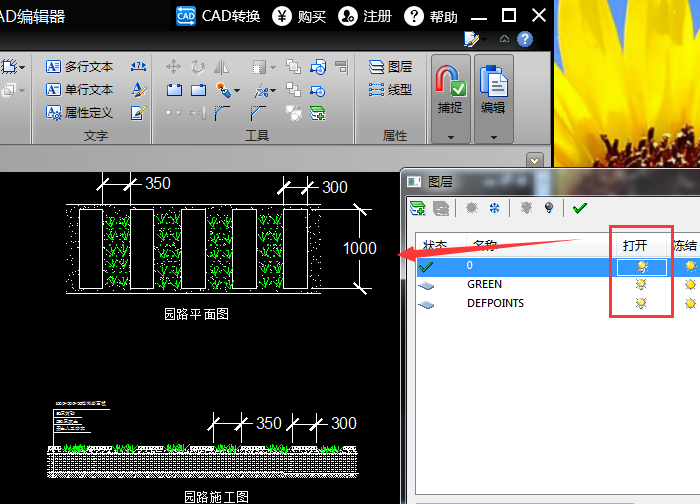
若将CAD文件居中显示后,还是无法正常查看到CAD文件的图,打开CAD文件看不到图还有一种情况,就是图层已经被关闭。这种情况只要打开被关闭的图层就可以查看该图层内容。
1.用迅捷CAD编辑器中打开CAD文件后,在界面上方选择“编辑器”,然后在右侧找到“图层”,点击打开图层窗口。
迅捷CAD编辑器相关攻略推荐:
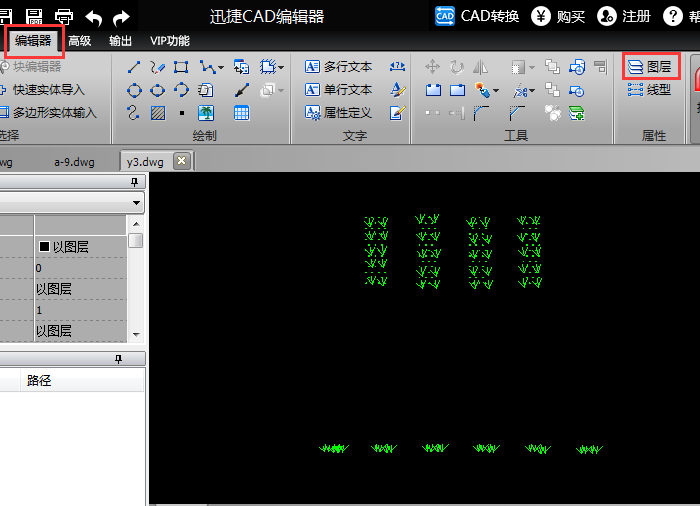
2.打开图层窗口后,可以在这里查看图层是否被关闭,若图层处于关闭状态,那么就会出现打开CAD文件看不到图的情况,这里打开被关闭图层即可。
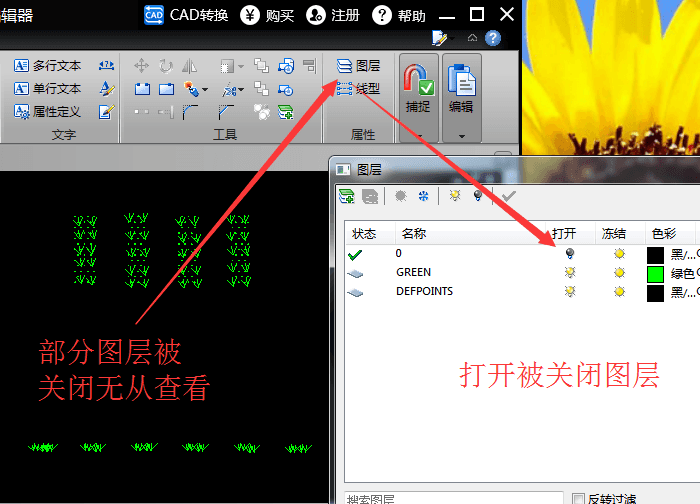
3.图层打开后就能看到完整的CAD图纸文件了。
以上就是我为大家分享的全部内容了,更多软件教程可以关注下载之家
相关下载










相关文章
-

2024石油党建9月14日答案是什么 石油党建答题9月14日答案参考
2024-09-14 09:20:45
-
2024石油党建8月22日答案是什么 石油党建答题8月22日答案参考
2024-08-22 09:12:52
-
2024石油党建7月2日答案是什么 石油党建答题7月2日答案参考
2024-07-02 09:19:32
-
2024石油党建6月14日答案是什么 石油党建答题6月14日答案参考
2024-06-14 09:14:22
-

2024中邮先锋6月6日答案是什么 中邮先锋答题6月6日答案参考
2024-06-06 09:22:14
-
2024石油党建5月20日答案是什么 石油党建答题5月20日答案参考
2024-05-20 10:50:31
-

2024中邮先锋4月9日答案是什么 中邮先锋答题4月9日答案参考
2024-04-09 10:07:29
-
2024石油党建4月2日答案是什么 石油党建答题4月2日答案参考
2024-04-02 10:28:36
-
2023中邮先锋12月19日答案是什么 中邮先锋答题12月19日答案参考
2023-12-19 09:08:10
-
2023中邮先锋11月23日答案是什么 中邮先锋答题11月23日答案参考
2023-11-23 09:16:14