
一些网友或许还不了解Authorware软件,也不会绘制热区域交互响应,而下面就带来了Authorware绘制热区域交互响应的教程,一起来看看吧!
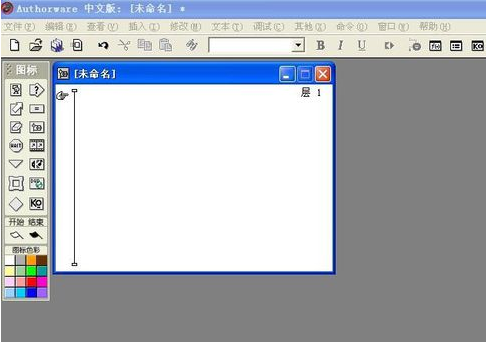
启动Authorware,进入到编辑界面,这时可看到左边有工具栏,右边出现一个较大的白色编辑区;
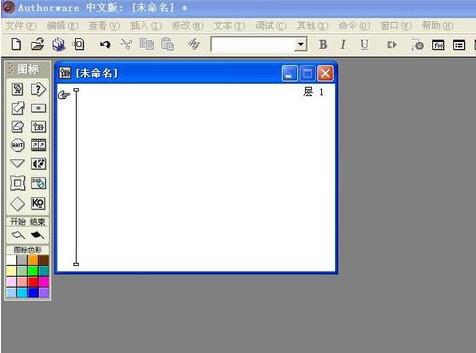
把左边的交互图标拉到右边流程线上;
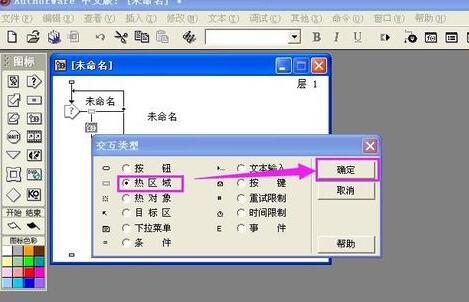
拉一个群组图标到交互图标的右侧,在出现的交互类型对话框中,选择热区域;
Authorware相关攻略推荐:

将第一个热区域名字改为红色,程序设计的目的是点红色区域,就会出现英文red;
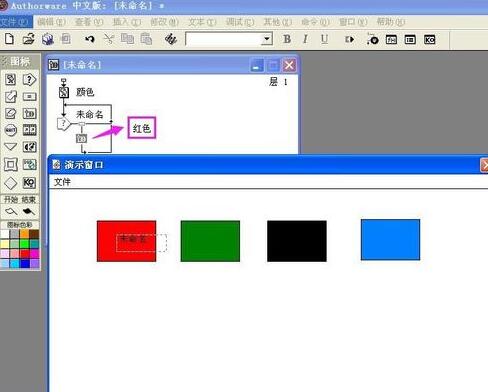
把热区域定义框选中;
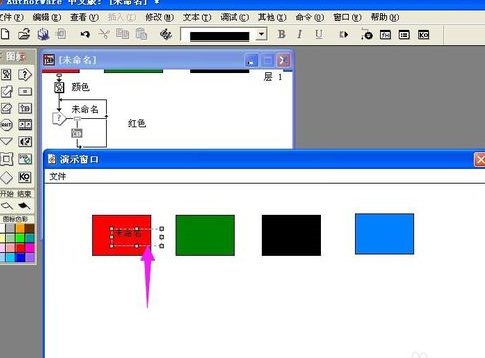
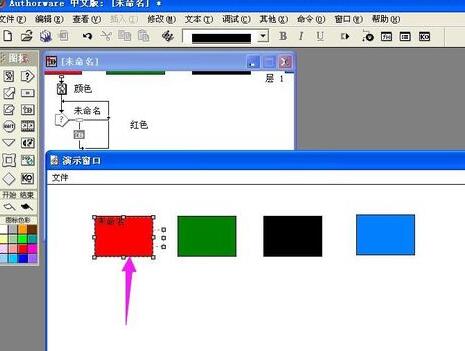
把热区域定义框的大小进行改变,与红色区域相匹配,那只要鼠标在红色矩形框内,都会出现英语red,发生热区交互响应;
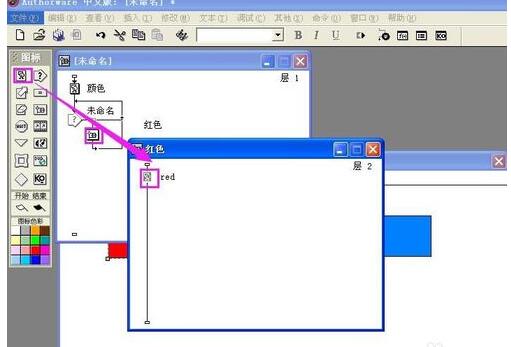
双击群组图标,打开一条新流程线,拉一个显示图标到新的流程线上,命名red;
双击显示图标,输入文字red;
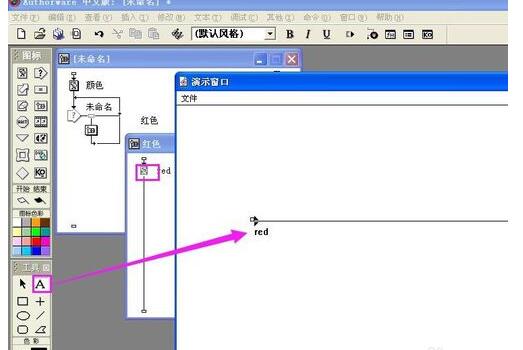
点击运行按钮;
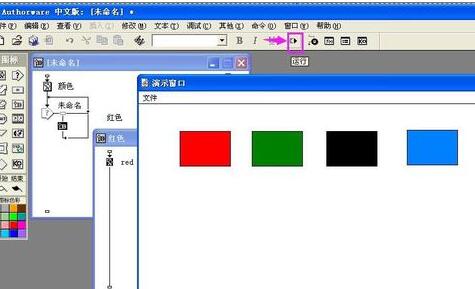
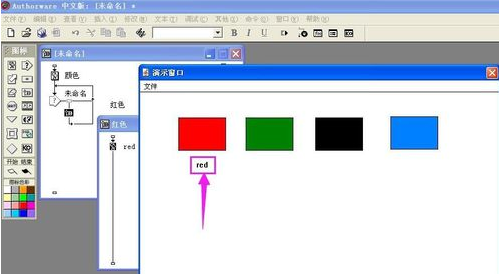
当用鼠标点击第一个红色方框时,下面就出现文字red,可用类似方法做好其它三个交互,当点击相应颜色的区域时,出现对应英文。
上面就是小编为大家带来的Authorware绘制热区域交互响应的相关操作流程,一起来学习学习吧。相信是可以帮助到一些新用户的。
相关下载










相关文章
-

2024中邮先锋8月22日答案是什么 中邮先锋答题8月22日答案参考
2024-08-22 09:11:22
-

2024石油党建7月26日答案是什么 石油党建答题7月26日答案参考
2024-07-26 08:59:10
-

2024中邮先锋7月17日答案是什么 中邮先锋答题7月17日答案参考
2024-07-17 09:08:13
-
2024石油党建6月20日答案是什么 石油党建答题6月20日答案参考
2024-06-20 09:09:23
-
2024中邮先锋5月17日答案是什么 中邮先锋答题5月17日答案参考
2024-05-17 09:13:54
-
2024石油党建4月12日答案是什么 石油党建答题4月12日答案参考
2024-04-12 10:23:55
-
2024石油党建4月9日答案是什么 石油党建答题4月9日答案参考
2024-04-09 10:09:43
-
2024石油党建1月19日答案是什么 石油党建答题1月19日答案参考
2024-01-19 09:19:18
-
2023石油党建12月25日答案是什么 石油党建答题12月25日答案参考
2023-12-25 09:15:03
-
2023石油党建12月18日答案是什么 石油党建答题12月18日答案参考
2023-12-18 09:18:03