
使用Premiere剪辑视频素材,有时候我们需要某一段画面进行慢放效果,突出文艺效果视频,该如何操作呢?本文小编就带来了使用Premiere制作视频慢放效果的步骤方法,有需要的朋友一起来看看
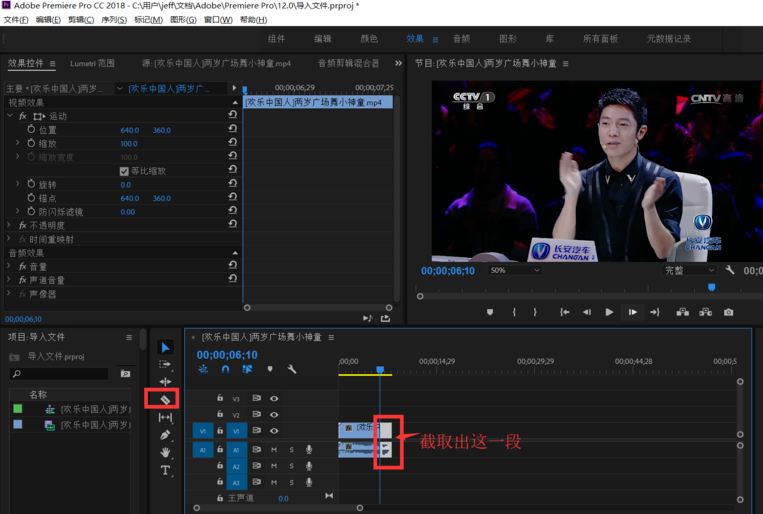
打开Premiere软件,导入视频素材,将其拖动到时间轨道上,

用剃刀工具截取需要慢放的片段,点击选择工具选中,
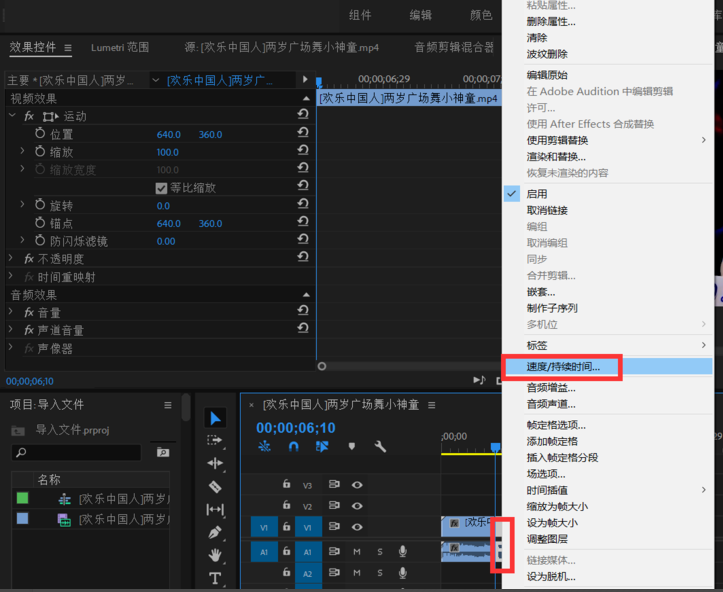
右击视频片段,弹出选项,点击“速度/持续时间”,如图,
Premiere相关攻略推荐:
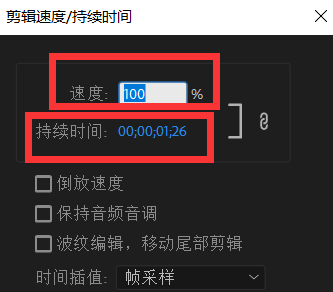
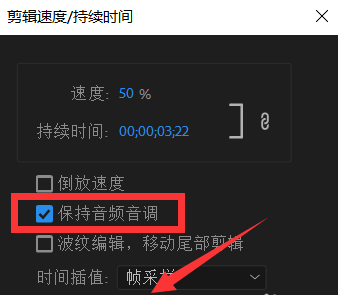
进入如图窗口,可以看到当前的速度以及持续时间,
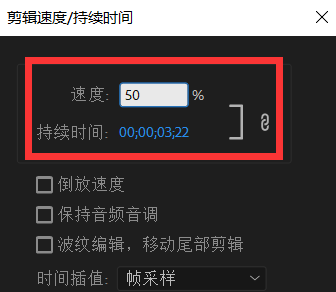
将速度调整为50%,可以发现时间自动增加了接近一倍,这是因为旁边的链接符号自动匹配的,
回到页面查看效果,发现声音变化了语调也不对,

不急,回到剪辑速度/持续时间窗口,勾选“保持音频音调”选项即可。
上面就是小编为大家带来利用Premiere实现视频慢放效果的使用方法流程,一起来学习学习吧,相信是可以帮助到一些新用户的
相关下载









相关文章
-

驱动精灵在哪开启自动修复模式?
2024-10-25 13:53:21
-

2024中邮先锋8月21日答案是什么 中邮先锋答题8月21日答案参考
2024-08-21 09:02:24
-

2024中邮先锋6月14日答案是什么 中邮先锋答题6月14日答案参考
2024-06-14 09:12:32
-

2024石油党建6月5日答案是什么 石油党建答题6月5日答案参考
2024-06-05 09:13:52
-
2024中邮先锋5月24日答案是什么 中邮先锋答题5月24日答案参考
2024-05-24 10:05:50
-
2024中邮先锋3月20日答案是什么 中邮先锋答题3月20日答案参考
2024-03-20 11:06:15
-
2024中邮先锋3月12日答案是什么 中邮先锋答题3月12日答案参考
2024-03-12 15:03:45
-
2024石油党建1月25日答案是什么 石油党建答题1月25日答案参考
2024-01-25 09:02:56
-
2024石油党建1月2日答案是什么 石油党建答题1月2日答案参考
2024-01-02 09:17:43
-
2023中邮先锋10月16日答案是什么 中邮先锋答题10月16日答案参考
2023-10-16 09:06:41
