
今天讲解的是,想学习,就去下文看一看,了解了解,相信对大家一定会有所帮助的。

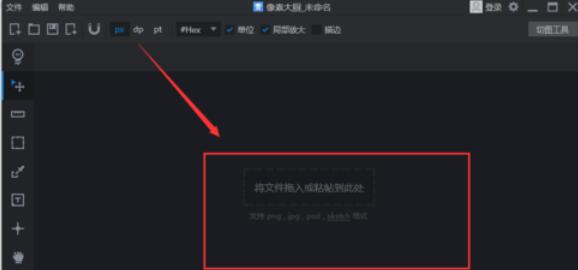
如图,在安装好像素大厨后,进入页面就是这样的,上面是他的一些属性以及保存选项,左侧是他的必备功能区,整个面板都非常的简洁易懂,直接将图片拖入到工具中即可
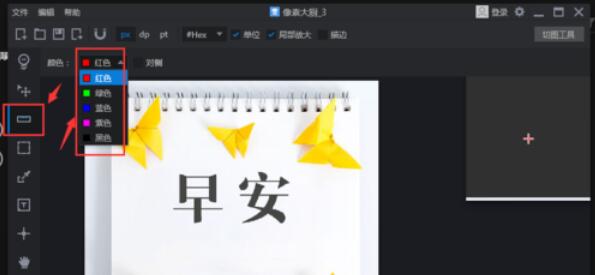
如图,将图片置入到里面后,左侧的第一个选项是移动工具,在标注文件后,可以使用这个移动工具对其移动位置,如图选项是距离标注,上面可以选择标注区的颜色选择
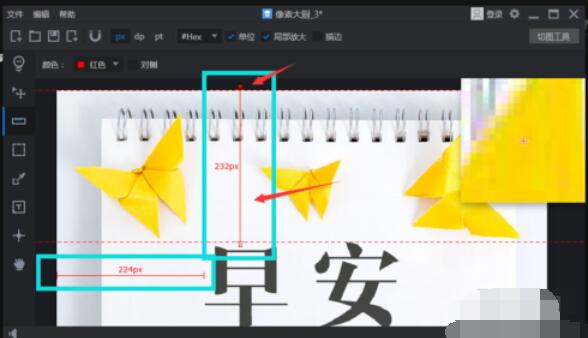
使用距离标注选项时,直接鼠标拖拽即可拉出一条线,然后中间就会自动显示数字,这就是中间的距离,还可以通过调节端点的实心来调整位置,如图所示
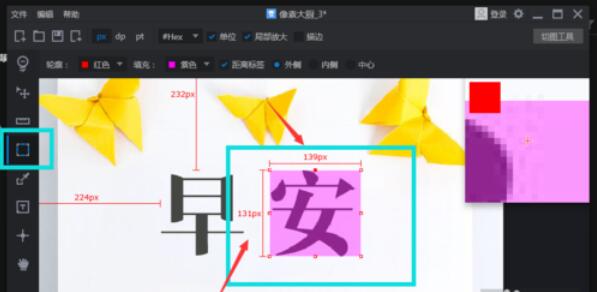
如图选项设置是区域标注,对一个区域测量宽高,如图说是,可以测量文字的宽高
然后在往下就是颜色标注,选择选项后,可以移动到一个区域,对方的颜色会直接标注下来
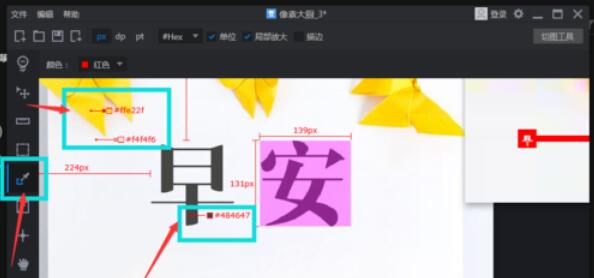
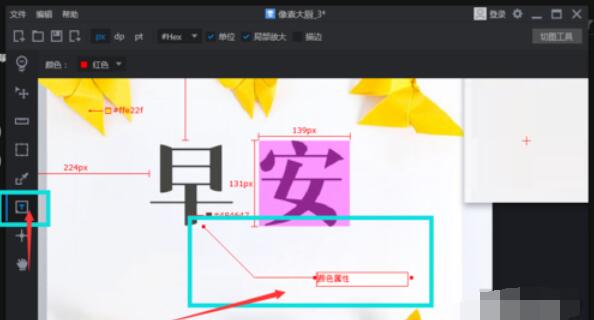
这个是文字工具标注工具,如果想要对某一个做文字说明,就需要使用这个工具,
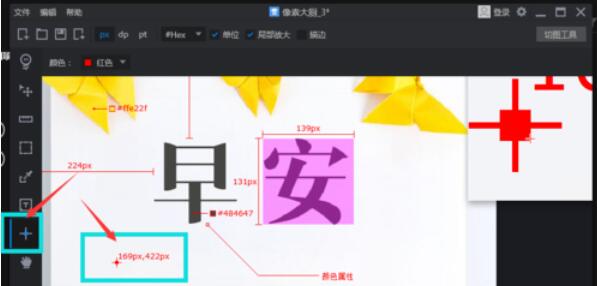
坐标定位,在图片定位一个位置时,就会相应显示当前的坐标,横向和纵向位置。
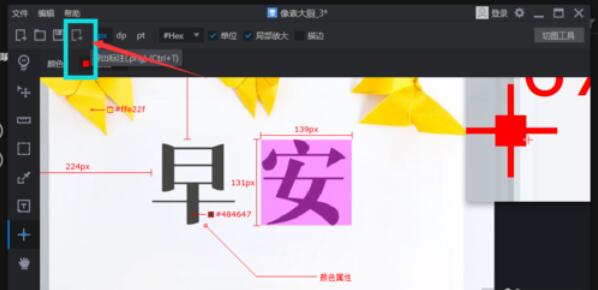
最后点击属性栏保存设置,将图片保存导出。
以上就是,希望学习后对你有所帮助。
相关下载










相关文章
-

京东到家在哪设置默认支付方式?
2024-11-06 13:48:28
-

2024中邮先锋8月14日答案是什么 中邮先锋答题8月14日答案参考
2024-08-14 09:01:50
-
2024中邮先锋8月1日答案是什么 中邮先锋答题8月1日答案参考
2024-08-01 09:16:40
-
2024中邮先锋6月18日答案是什么 中邮先锋答题6月18日答案参考
2024-06-18 09:14:15
-

2024石油党建6月13日答案是什么 石油党建答题6月13日答案参考
2024-06-13 09:08:43
-
2024石油党建5月30日答案是什么 石油党建答题5月30日答案参考
2024-05-30 10:02:28
-
2024石油党建5月24日答案是什么 石油党建答题5月24日答案参考
2024-05-24 10:07:37
-
2024中邮先锋2月22日答案是什么 中邮先锋答题2月22日答案参考
2024-02-22 09:11:16
-
2024中邮先锋1月5日答案是什么 中邮先锋答题1月5日答案参考
2024-01-05 09:03:06
-
2023石油党建12月7日答案是什么 石油党建答题12月7日答案参考
2023-12-07 09:16:00
