
这篇文章为各位带来的内容是Adobe InDesign CS6页码设置相关的,对此感兴趣的用户可以去下文看看Adobe InDesign CS6设置页码的具体操作流程。
打开Adobe InDesign CS6
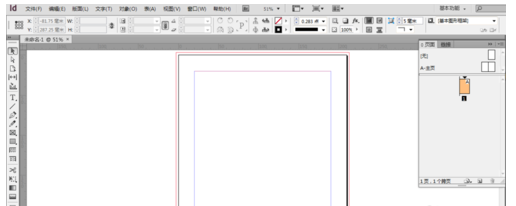
新建文档,设置自己需要的页面,然后点击边距和分栏,设置页边距。
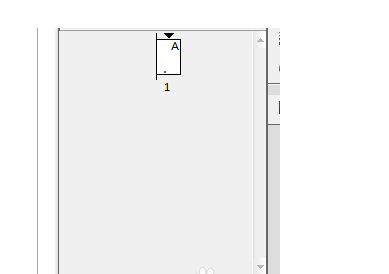
在右边双击A-主页
Adobe InDesign CS6相关攻略推荐:
然后点击左边的文字工具“T”,拖拉出文本框,再拉到自己需要的位置。
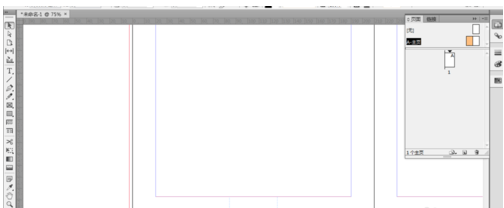
点击上方“文字”,菜单中的“插入特殊字符”,“标志符”,“当前页码”,就把页码插入了。

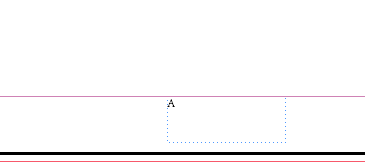
可以在“A”中添加任意标志如“-A-”“~A~”,其在页面显示的就是“-1-”或"~1~"
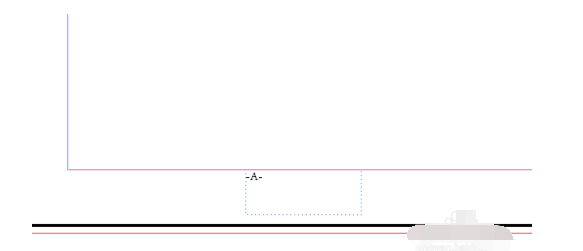
到了这一步页码就添加好了,双击“A”页面,
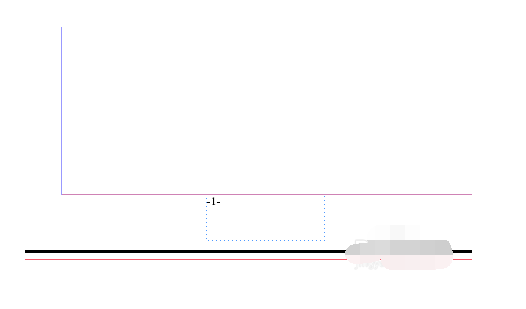
8其设置的页码就显示出来了
以上就是给大家分享的全部教程,更多金财教程可以关注下载之家哦!
相关下载










相关文章
-

2024石油党建9月2日答案是什么 石油党建答题9月2日答案参考
2024-09-02 09:10:42
-

2024中邮先锋8月14日答案是什么 中邮先锋答题8月14日答案参考
2024-08-14 09:01:50
-
2024石油党建7月25日答案是什么 石油党建答题7月25日答案参考
2024-07-25 09:09:10
-
2024石油党建7月15日答案是什么 石油党建答题7月15日答案参考
2024-07-15 09:38:20
-
2024中邮先锋7月3日答案是什么 中邮先锋答题7月3日答案参考
2024-07-03 09:15:07
-
2024中邮先锋6月13日答案是什么 中邮先锋答题6月13日答案参考
2024-06-13 09:07:10
-
2024石油党建5月11日答案是什么 石油党建答题5月11日答案参考
2024-05-11 10:03:03
-

2024中邮先锋1月19日答案是什么 中邮先锋答题1月19日答案参考
2024-01-19 09:15:06
-
2024石油党建1月16日答案是什么 石油党建答题1月16日答案参考
2024-01-16 09:15:58
-
2023石油党建12月13日答案是什么 石油党建答题12月13日答案参考
2023-12-13 09:26:31