
ps怎么做镜面效果图?我们想要在PS里面做做镜面效果图是比较简单的,但是很多的用户还不知道要怎么做,那我们具体要怎么做才可以做做镜面效果图呢?下面是小编整理的ps怎么做镜面效果图教程,一起去看看吧!

ps怎么做镜面效果图
1、打开图片;
ps相关攻略推荐:

2、按ctrl+alt+c,调整画布大小;
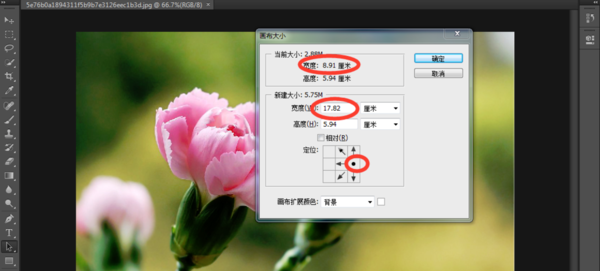
3、创建新图层,将原图片复制粘贴到新图层上,用拖图工具拖到合适位置;
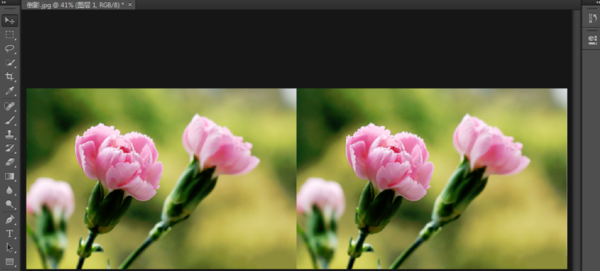
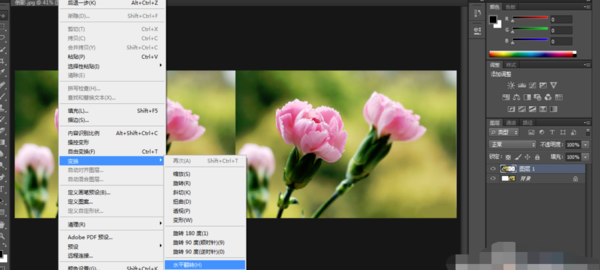
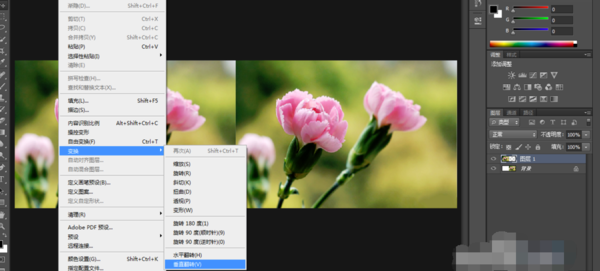
4、点击【编辑】-【变换】【水平翻转图片】,得到平面镜面影像效果图,合并图层,存储图片;
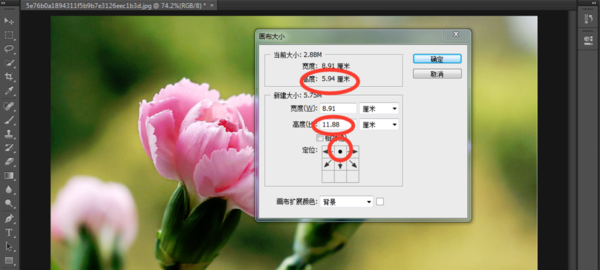
5、回到上述第二步骤,调整画布大小时定位上面,高度调为原图层高度的两倍;
6、创建新图层,将原图层复制粘贴到新建图层上,用拖图工具拖到合适位置;

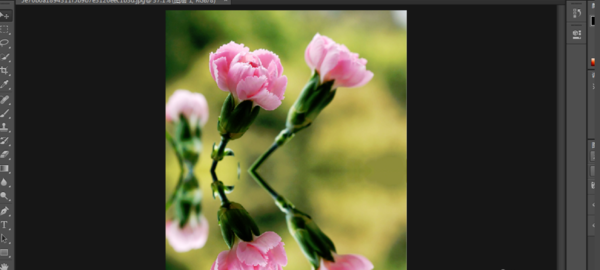
7、点击【编辑】-【变换】-【垂直翻转】,得到图片的倒影,合并图层,存储图片就可以了。
以上就是小编为大家整理的ps怎么做镜面效果图教程,关注58免费资源网了解更多软件内容!
相关下载










相关文章
-

元气桌面在哪设置开机自动开启元气壁纸?
2024-10-21 14:52:56
-

2024石油党建8月16日答案是什么 石油党建答题8月16日答案参考
2024-08-16 09:22:01
-

2024中邮先锋7月9日答案是什么 中邮先锋答题7月9日答案参考
2024-07-09 09:18:12
-
2024石油党建7月2日答案是什么 石油党建答题7月2日答案参考
2024-07-02 09:19:32
-
2024石油党建6月21日答案是什么 石油党建答题6月21日答案参考
2024-06-21 09:15:08
-
2024石油党建5月30日答案是什么 石油党建答题5月30日答案参考
2024-05-30 10:02:28
-
2024石油党建5月28日答案是什么 石油党建答题5月28日答案参考
2024-05-28 10:16:05
-
2024中邮先锋5月6日答案是什么 中邮先锋答题5月6日答案参考
2024-05-06 10:11:34
-
2024石油党建1月4日答案是什么 石油党建答题1月4日答案参考
2024-01-04 09:04:24
-
2023石油党建12月20日答案是什么 石油党建答题12月20日答案参考
2023-12-20 09:36:38
