
AutoCAD2014是一款非常专业的制图软件,那有很多用户表示自己不知道怎么通过这款软件画直线,下面就通过这篇文章给大家介绍一下,一起往下看吧!
1、使用【直线】命令
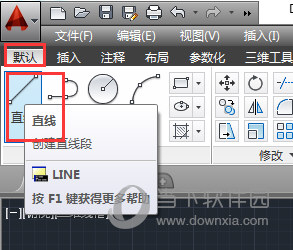
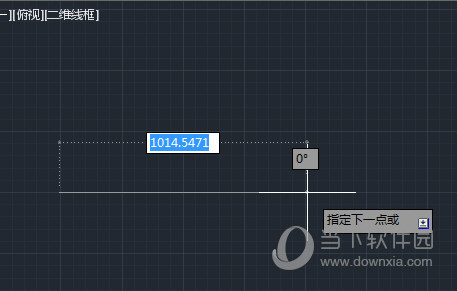
在菜单栏依次选择【默认】》【绘图】》【直线】选项,在绘国区中指定直线的起点,移动鼠标,井输入直线距离値, 接回车体即可完成绘制 。
2、使用快捷命令绘制
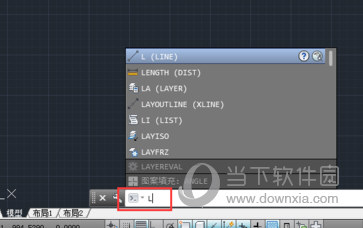
若要执行“直线”命令,在命令行中输入“L” 后按回车键, 同样可执行直线操作。
AutoCAD相关攻略推荐:
3、绘制边长400mm的正方形
执行【直线】命令,指定直线起点, 然后向下移动光标,并输入数值400mm , 按回车键 , 如图5-9所示。
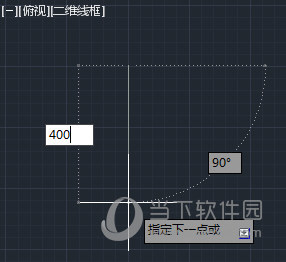
将光标向右移动 ,并输入400mm,按回车键,如图所示。
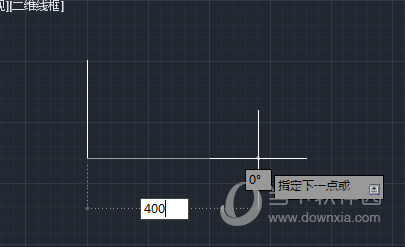
将光标向上移动,并输入400mm,按回车。
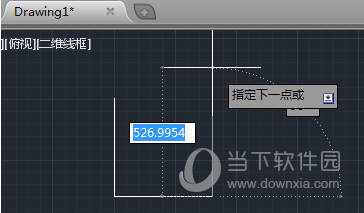
将光标向左移动,在命令行中输入C闭合图形,按回车键。
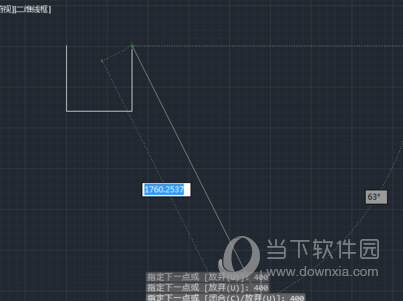
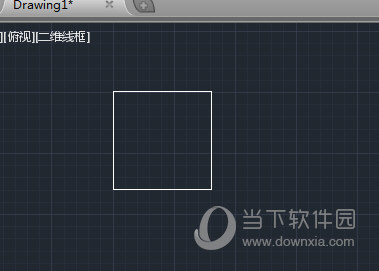
好了,以上就是小编为大家带来关于“AutoCAD2014怎么画直线”这个问题的全部内容介绍了,希望能帮助到你。
相关下载










相关文章
-

2024石油党建9月24日答案是什么 石油党建答题9月24日答案参考
2024-09-24 09:20:54
-

2024中邮先锋8月21日答案是什么 中邮先锋答题8月21日答案参考
2024-08-21 09:02:24
-
2024石油党建6月11日答案是什么 石油党建答题6月11日答案参考
2024-06-11 09:03:38
-

2024中邮先锋5月17日答案是什么 中邮先锋答题5月17日答案参考
2024-05-17 09:13:54
-
2024中邮先锋4月8日答案是什么 中邮先锋答题4月8日答案参考
2024-04-08 10:19:18
-
2024石油党建4月3日答案是什么 石油党建答题4月3日答案参考
2024-04-03 10:12:17
-
2023中邮先锋12月26日答案是什么 中邮先锋答题12月26日答案参考
2023-12-26 09:14:37
-
2023石油党建12月25日答案是什么 石油党建答题12月25日答案参考
2023-12-25 09:15:03
-
2023石油党建11月23日答案是什么 石油党建答题11月23日答案参考
2023-11-23 09:17:48
-
2023中邮先锋9月22日答案是什么 中邮先锋答题9月22日答案参考
2023-09-22 08:52:42