
AutoCAD2014是一款非常专业的制图软件,那有很多用户表示自己不知道怎么通过这款软件更改背景颜色,下面就通过这篇文章给大家介绍一下,一起往下看吧!
1、打开2014版AUTO CAD,默认界面颜色是黑色的,我个人喜好白色界面,现在我要把界面颜色变回成黑色。
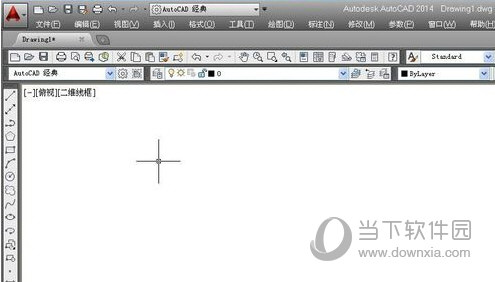
2、点击菜单栏里的“工具”选项
AutoCAD相关攻略推荐:
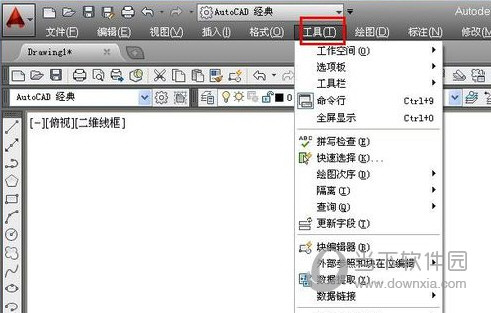
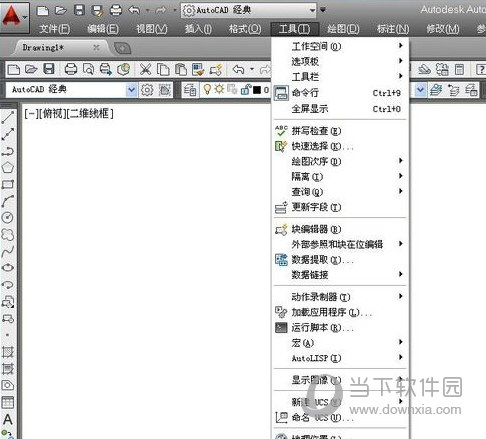
3、在工具的下拉菜单中有个“选项”按钮,我们点击它
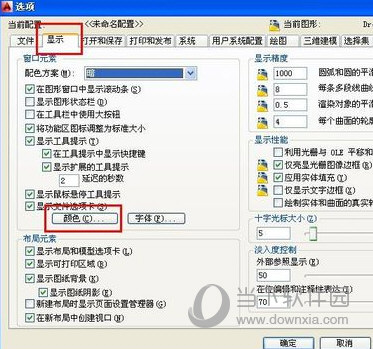
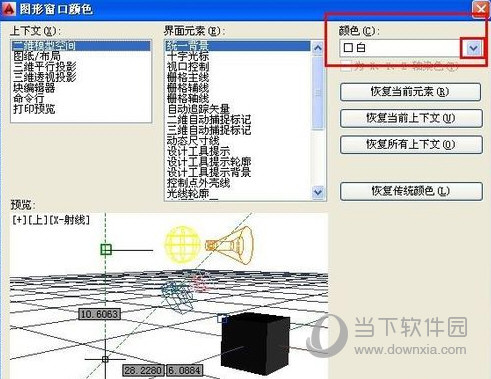
4、在弹出的选项对话框中,我们选择“显示”,然后再选择“颜色”
5、在图形窗口颜色对话框中,我们可以对颜色进行切换,点击颜色选项框
6、在下拉的选项中,选择自己喜欢的颜色,然后选择应用并关闭,这时你会发现界面的颜色变了
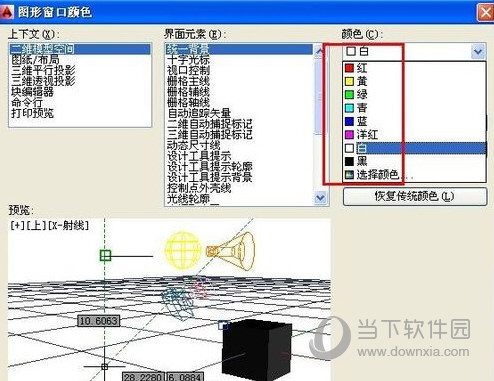
7、最后在选项对话框中选择应用并确定,界面背景颜色切换完成。

好了,以上就是小编为大家带来关于“AutoCAD2014怎么换背景颜色”这个问题的全部内容介绍了,希望能帮助到你。
相关下载










相关文章
-

菜鸟裹裹怎么设置收货偏好?
2024-09-29 14:28:14
-

2024中邮先锋9月19日答案是什么 中邮先锋答题9月19日答案参考
2024-09-19 09:24:13
-
2024中邮先锋8月22日答案是什么 中邮先锋答题8月22日答案参考
2024-08-22 09:11:22
-
2024中邮先锋5月20日答案是什么 中邮先锋答题5月20日答案参考
2024-05-20 10:48:37
-

2024中邮先锋3月19日答案是什么 中邮先锋答题3月19日答案参考
2024-03-19 11:01:16
-
2024中邮先锋3月18日答案是什么 中邮先锋答题3月18日答案参考
2024-03-18 10:59:12
-

2023石油党建12月25日答案是什么 石油党建答题12月25日答案参考
2023-12-25 09:15:03
-
2023中邮先锋11月23日答案是什么 中邮先锋答题11月23日答案参考
2023-11-23 09:16:14
-
2023中邮先锋10月8日答案是什么 中邮先锋答题10月8日答案参考
2023-10-08 09:03:08
-
2023中邮先锋9月22日答案是什么 中邮先锋答题9月22日答案参考
2023-09-22 08:52:42
