
Synology Assistant作为群晖科技官方开发的局域网安装助手,能够安装并管理好 DiskStation 的资源,建立专属的共享文件夹,下面就跟小编来了解下吧。
创建共享文件夹:
首先我们需要打开文件工作站(File Station),新建共享文件夹,设置好文件夹名称、描述、秘钥等等信息。
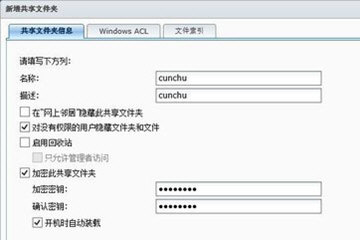
创建好文件夹好,根据用户设置文件夹权限,可以选择只读、可读写和禁止访问三种类型,对于管理员则设置为可读写,能够进行上传、下载等编辑操作;而访问者则一般设置只读即可,无法对管理员数据进行任何改动;而禁止访问则代表其不能浏览并修改文件夹的内容,不同的权限意味着用户可操作性的范围。

建立好之后,我们需要再通过Synology Assistant客户端进行网络硬盘的关联。
重新输入群晖 DS713 的登陆密码后,系统就可以自动关联到之前共享的文件夹,点击确定即可。

经过一系列设置以后,重新打开我的电脑即可浏览到网络硬盘cunchu磁盘,这样就不用通过群晖助手进行上传和下载操作。
以上就是小编为你准备的Synology Assistant共享文件夹创建方法,有需要的小伙伴快去试试吧。
相关下载










相关文章
-

2024石油党建9月2日答案是什么 石油党建答题9月2日答案参考
2024-09-02 09:10:42
-

2024中邮先锋8月28日答案是什么 中邮先锋答题8月28日答案参考
2024-08-28 09:08:41
-

2024中邮先锋8月26日答案是什么 中邮先锋答题8月26日答案参考
2024-08-26 09:21:27
-
2024中邮先锋7月1日答案是什么 中邮先锋答题7月1日答案参考
2024-07-01 08:59:27
-
2024中邮先锋4月7日答案是什么 中邮先锋答题4月7日答案参考
2024-04-07 10:24:09
-
2024中邮先锋2月27日答案是什么 中邮先锋答题2月27日答案参考
2024-02-27 09:10:45
-
2023石油党建12月15日答案是什么 石油党建答题12月15日答案参考
2023-12-15 09:19:19
-
2023石油党建12月6日答案是什么 石油党建答题12月6日答案参考
2023-12-06 09:17:17
-
2023石油党建11月23日答案是什么 石油党建答题11月23日答案参考
2023-11-23 09:17:48
-
2023石油党建10月26日答案是什么 石油党建答题10月26日答案参考
2023-10-26 09:25:15