
AutoCAD2020是一款非常专业的制图软件,那有很多用户表示自己不知道怎么通过这款软件显示线宽,下面就通过这篇文章给大家介绍一下,一起往下看吧!
1、打开CAD这款软件,进入CAD的操作界面如图所示:

2、在该界面内找到圆弧命令,在绘图区里绘制一段圆弧,如图所示:
AutoCAD相关攻略推荐:

3、选择绘制的圆弧再在菜单区里找到线宽选项,如图所示:

4、点击线宽选项在其下拉列表里选择一种线宽,如图所示:
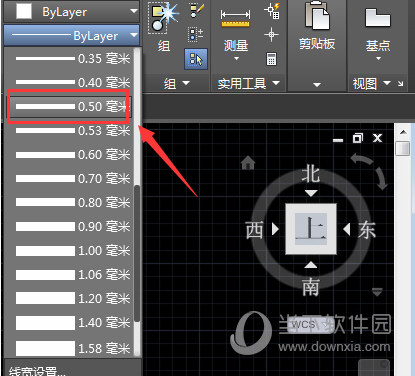
5、选择设置的线宽之后,可以看圆弧没有变化,如图所示:

6、再在下面找到自定义选项,点击自定义选项,在其子级菜单里找到线宽选项,将该选项勾选,如图所示:

7、勾选线宽之后在下面的选项内就可以找到线宽显示选项了,如图所示:
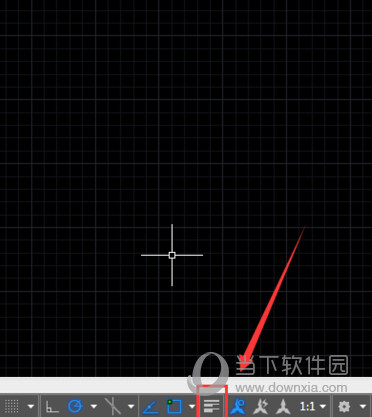
8、点击线宽显示选项,可以看到现在的圆弧就变宽了,如图所示:

好了,以上就是小编为大家带来关于“CAD2020打开线宽命令”这个问题的全部内容介绍了,希望能帮助到你。
相关下载










相关文章
-

2024石油党建9月10日答案是什么 石油党建答题9月10日答案参考
2024-09-10 09:13:56
-
2024石油党建8月28日答案是什么 石油党建答题8月28日答案参考
2024-08-28 09:10:20
-

2024中邮先锋8月21日答案是什么 中邮先锋答题8月21日答案参考
2024-08-21 09:02:24
-
2024石油党建8月9日答案是什么 石油党建答题8月9日答案参考
2024-08-09 09:05:26
-
2024石油党建7月22日答案是什么 石油党建答题7月22日答案参考
2024-07-22 09:07:54
-
2024石油党建6月14日答案是什么 石油党建答题6月14日答案参考
2024-06-14 09:14:22
-
2024中邮先锋5月21日答案是什么 中邮先锋答题5月21日答案参考
2024-05-21 10:02:57
-

2024中邮先锋4月25日答案是什么 中邮先锋答题4月25日答案参考
2024-04-25 10:09:25
-
2024中邮先锋4月24日答案是什么 中邮先锋答题4月24日答案参考
2024-04-24 10:02:35
-
2023石油党建10月24日答案是什么 石油党建答题10月24日答案参考
2023-10-24 09:15:00