
想知道CorelDraw X4怎么修剪矩形吗?以下就是CorelDraw X4修剪矩形的具体操作步骤,赶紧来看看吧,希望能帮助到大家哦!
CorelDraw X4修剪矩形的具体操作步骤
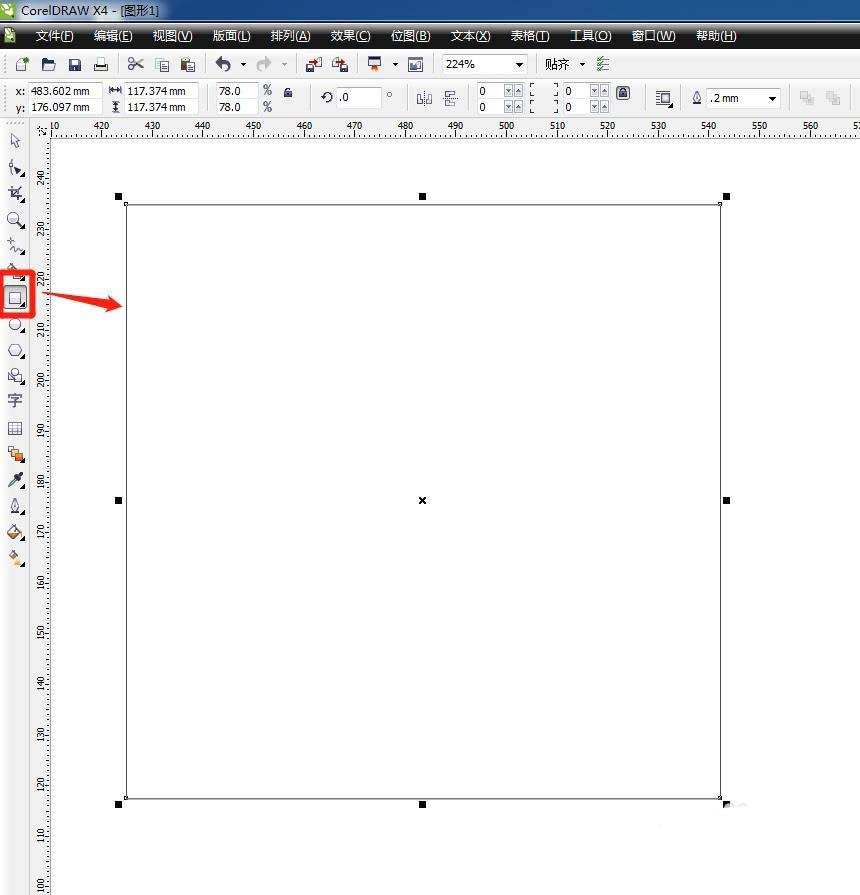
我们需要先打开CorelDraw X4软件,选择矩形工具,并在工作区内任意画一个矩形。
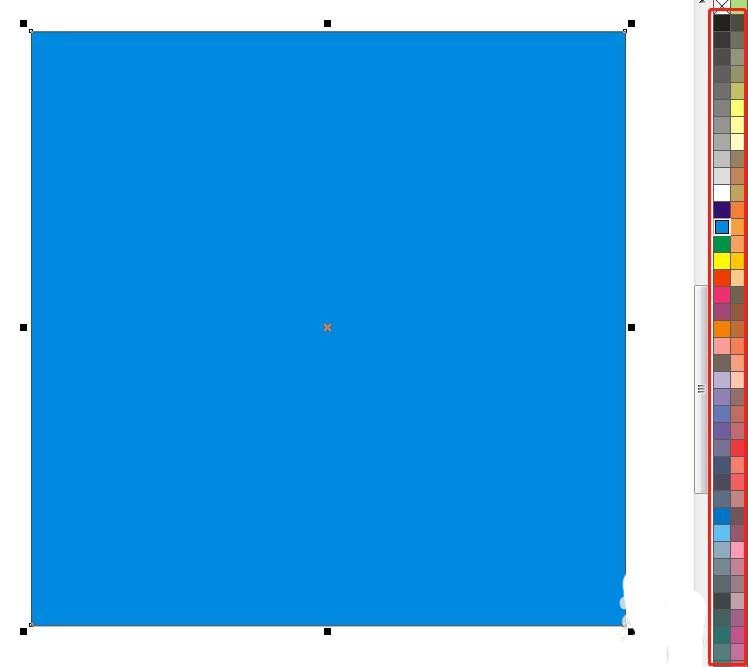
然后选中刚才画出的矩形,鼠标左键颜色色块,任意添加一种颜色。
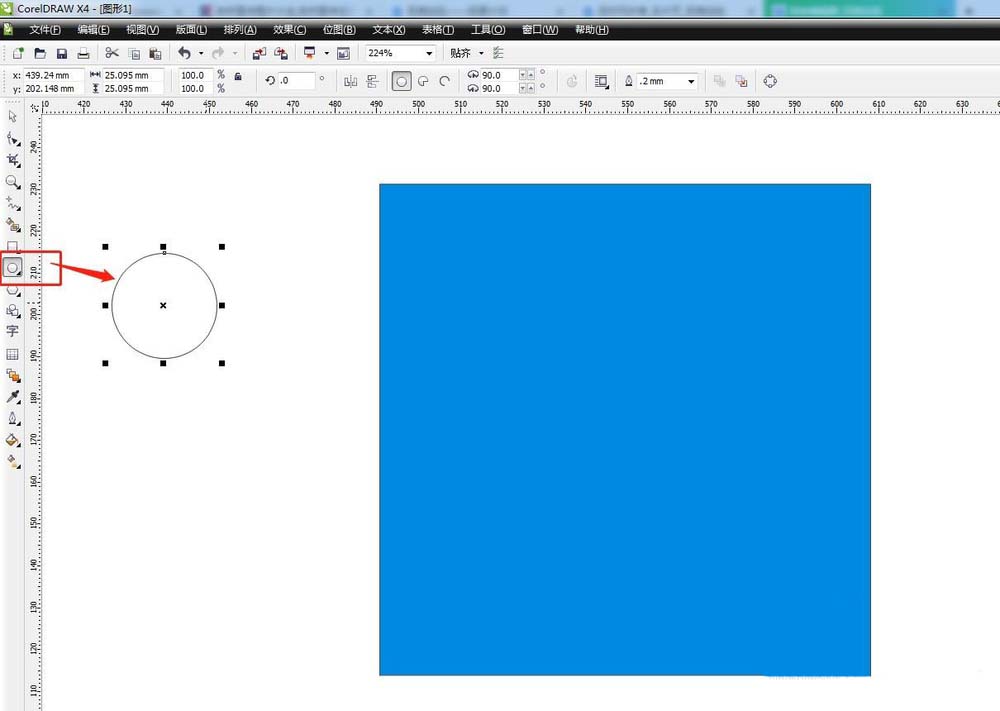
接着我们在工具栏中选择圆形工具,并在工作区内任意画一个圆形。
这时我们选择挑选工具,点击圆中心并拖动到方形边角
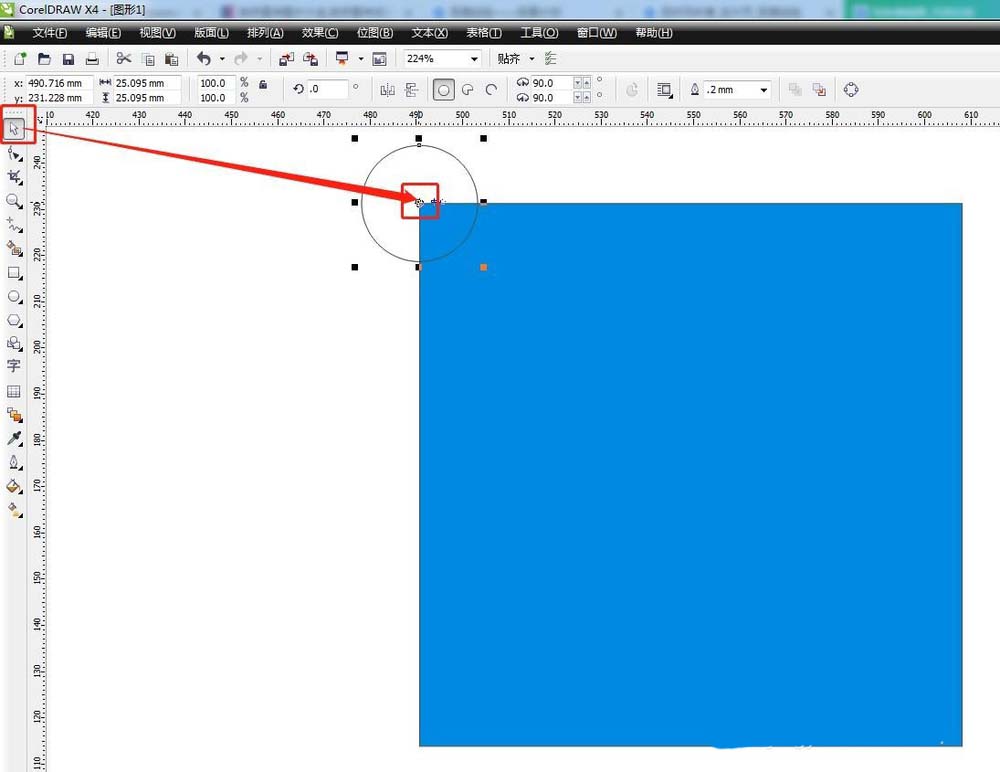
然后在当前选择圆形的状态下,按住键盘shift键,鼠标单击一下方形。此时两个图形都被选中,点击菜单栏上面的“修剪”命令。
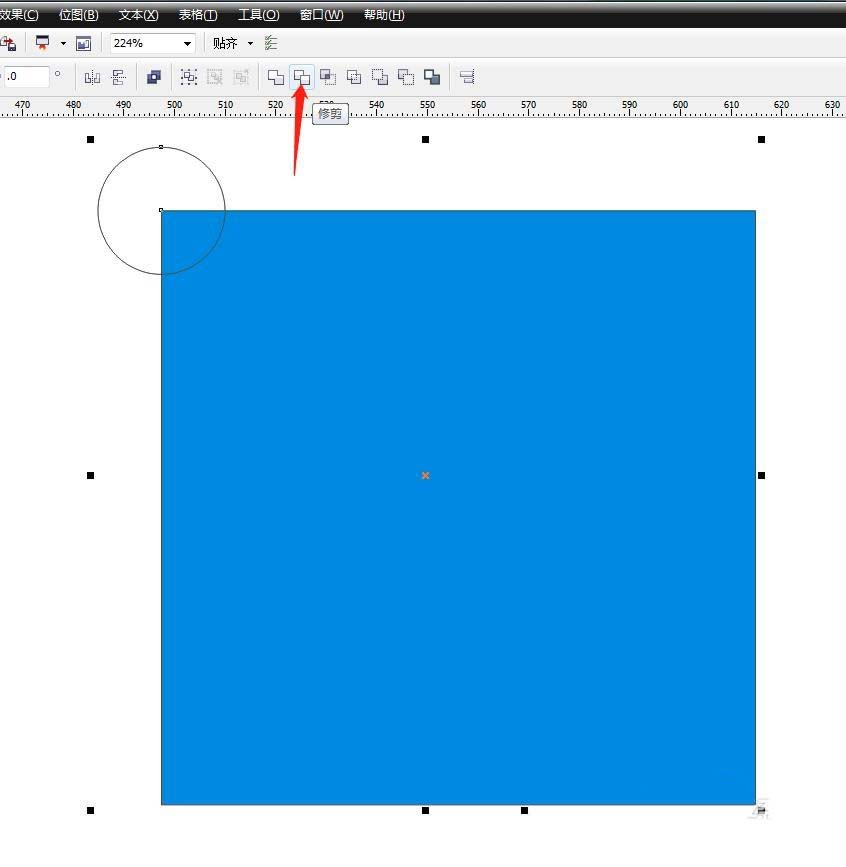
重新拖动圆形到方形其它角,重复上面动作。最后将圆形删除即可。

上文就是CorelDraw X4修剪矩形的具体操作步骤,你们是不是都学会了呀!
相关下载










相关文章
-

腾讯地图怎么添加位置信息?
2024-11-11 15:11:21
-

2024中邮先锋9月2日答案是什么 中邮先锋答题9月2日答案参考
2024-09-02 09:08:28
-

2024石油党建8月30日答案是什么 石油党建答题8月30日答案参考
2024-08-30 09:03:56
-
2024中邮先锋8月19日答案是什么 中邮先锋答题8月19日答案参考
2024-08-19 09:01:08
-
2024石油党建6月21日答案是什么 石油党建答题6月21日答案参考
2024-06-21 09:15:08
-
2024中邮先锋5月31日答案是什么 中邮先锋答题5月31日答案参考
2024-05-31 09:28:46
-

2024中邮先锋4月16日答案是什么 中邮先锋答题4月16日答案参考
2024-04-16 10:13:28
-
2023石油党建11月3日答案是什么 石油党建答题11月3日答案参考
2023-11-03 09:17:50
-
2023石油党建9月25日答案是什么 石油党建答题9月25日答案参考
2023-09-25 09:17:32
-
2023中邮先锋9月15日答案是什么 中邮先锋答题9月15日答案参考
2023-09-15 09:04:04
