
亲们或许不知道Adobe Illustrator CS6怎样创建新渐变色,那么今天小编就讲解哦,希望能够帮助到大家呢。

我们先先新建文档,然后我们画一个矩形
Adobe相关攻略推荐:
Adobe Illustrator CS6怎么将彩色图片处理为黑白色?
Adobe Illustrator CS6怎么保存透明背景图片?
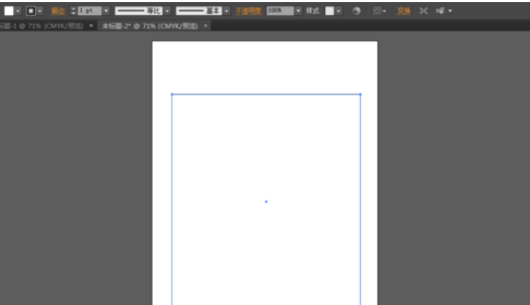
接着将右侧的“色板”以及“渐变”界面调出,选择我们画的矩形
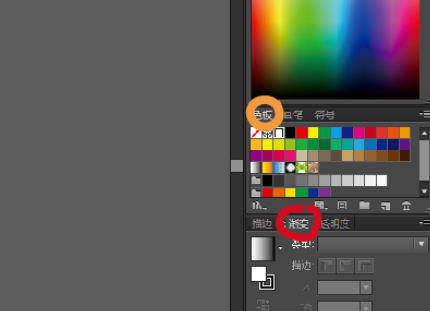

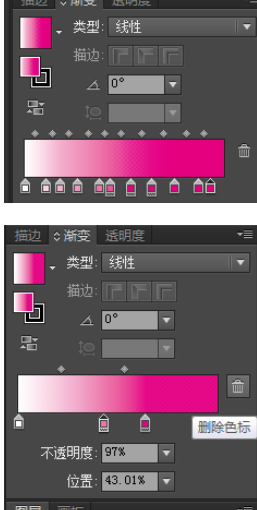
这时我们选择色斑中喜欢的颜色并且拖入到下面的渐变色条中(以洋红为例)

鼠标点击“渐变”中的“渐变滑块”设置不透明度;或者左右拖动“渐变滑块”可以从左向右或者从右向左等方向设置不透明度逐渐改变。

鼠标左键双击“渐变滑块”可以调出选择“色板”选择其中认可一种你喜欢的颜色即可更改渐变色
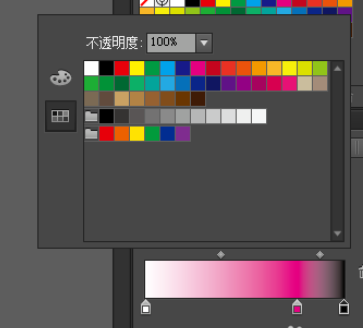
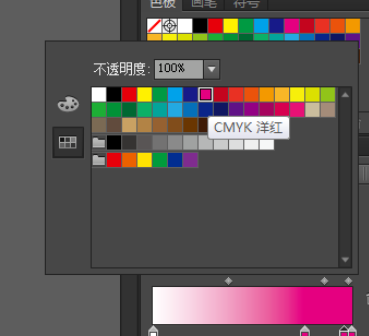
我们单击“渐变滑块”两侧空白区可以增加渐变滑块;单击“渐变滑块”然后点击右侧的删除图标,可以删除“渐变滑块”。
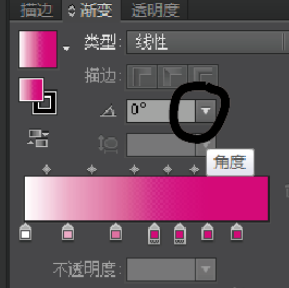
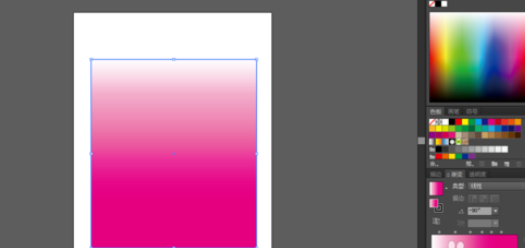
调出我们想要的渐变色以后我们可以选择“角度”来改变其方向,例如选择“-90”度可以将左右渐变改为上下渐变。
看完了上文为你们描述的Adobe Illustrator CS6创建新的渐变色的具体操作流程,你们是不是都学会了呀!
相关下载










相关文章
-

12306国庆候补成功率高吗
2024-09-25 10:34:07
-

2024中邮先锋7月26日答案是什么 中邮先锋答题7月26日答案参考
2024-07-26 08:57:46
-

2024石油党建7月10日答案是什么 石油党建答题7月10日答案参考
2024-07-10 09:17:19
-
2024石油党建4月22日答案是什么 石油党建答题4月22日答案参考
2024-04-22 10:09:48
-
2024石油党建3月21日答案是什么 石油党建答题3月21日答案参考
2024-03-21 10:10:12
-
2024石油党建3月15日答案是什么 石油党建答题3月15日答案参考
2024-03-15 12:00:53
-
2023中邮先锋12月12日答案是什么 中邮先锋答题12月12日答案参考
2023-12-12 09:14:13
-
2023石油党建12月4日答案是什么 石油党建答题12月4日答案参考
2023-12-04 09:12:43
-
2023石油党建10月31日答案是什么 石油党建答题10月31日答案参考
2023-10-31 09:19:00
-

2023中邮先锋10月13日答案是什么 中邮先锋答题10月13日答案参考
2023-10-13 08:59:50
