
迅捷pdf编辑器怎么在PDF文件里添加图像?各位伙伴们了解怎么操作的吗?本篇教程为大伙带来的文章就讲述迅捷pdf编辑器在PDF文件里添加图像的详细步骤讲解,对此感兴趣的用户一同去下文看看吧!
1、打开迅捷pdf编辑器,双击软件图标将其打开至操作界面。
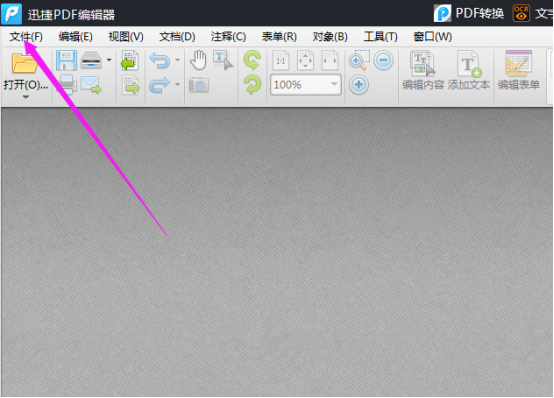
2、点击右上角“文件——打开”选项,找到pdf文件所存储的位置,把要编辑的pdf文件添加进来。文件被添加完成之后,若对软件的功能不是很熟悉,可先大概熟悉一下。接着点击“文档——添加图像”的选项。

3、上一步的操作完成后,页面上就会跳转出一些文件夹,可以先找到要添加图片的存储位置,点击需添加的图片,接着页面上会出现一些选项,根据自己的需要进行选择,完了之后点击放置即可。
迅捷pdf编辑器相关攻略推荐:

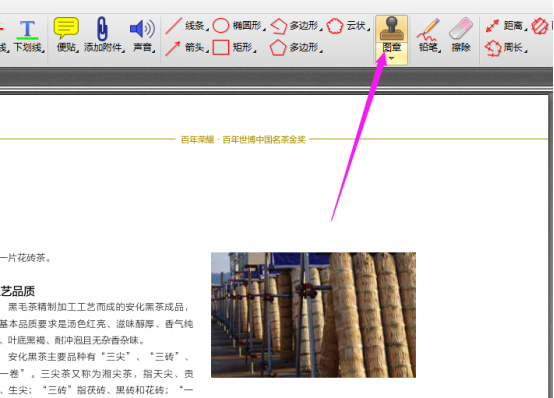
4、当然,图片添加完成后,可随时对图片进行移动。如果想要在pdf文件中添加水印或是图章信息等,只要是pdf文件的编辑问题,使用pdf编辑器都是可以解决的。
5、其实,编辑pdf文件并不是只可使用pdf编辑器,也可使用迅捷pdf转换器将其转换成word文档也是可以的。这些都可以根据大家自身需要来选择的。

上文就讲解了迅捷pdf编辑器在PDF文件里添加图像的详细步骤,希望有需要的朋友都来学习哦。
相关下载










相关文章
-

2024中邮先锋8月30日答案是什么 中邮先锋答题8月30日答案参考
2024-08-30 09:01:46
-
2024中邮先锋7月29日答案是什么 中邮先锋答题7月29日答案参考
2024-07-29 09:15:07
-

2024石油党建6月21日答案是什么 石油党建答题6月21日答案参考
2024-06-21 09:15:08
-
2024石油党建4月23日答案是什么 石油党建答题4月23日答案参考
2024-04-23 10:13:57
-
2024石油党建4月16日答案是什么 石油党建答题4月16日答案参考
2024-04-16 10:15:11
-
2024中邮先锋3月12日答案是什么 中邮先锋答题3月12日答案参考
2024-03-12 15:03:45
-
2024石油党建3月4日答案是什么 石油党建答题3月4日答案参考
2024-03-04 09:09:33
-
2023中邮先锋12月12日答案是什么 中邮先锋答题12月12日答案参考
2023-12-12 09:14:13
-
2023石油党建10月10日答案是什么 石油党建答题10月10日答案参考
2023-10-10 09:26:01
-
2023石油党建10月8日答案是什么 石油党建答题10月8日答案参考
2023-10-08 09:04:56