
很多朋友都还不熟悉Dreamweaver插入图像的相关操作,下面小编就讲解关于Dreamweaver插入图像的操作方法,希望对你们有所帮助哦。
Dreamweaver插入图像的操作流程

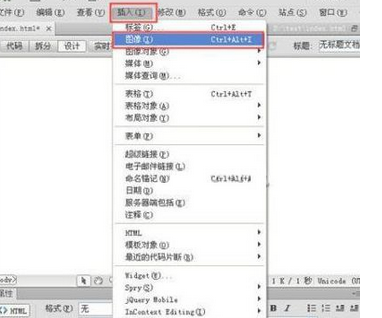
1、点击“插入”中的“图像”选项。
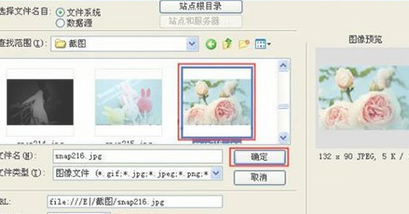
打开“选择图像”文件,找到要插入的图片,点击“确定”按钮。
在弹出对话框中点击“是”。

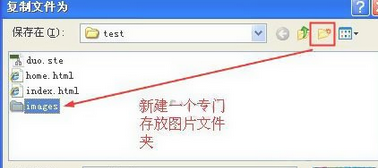
这时我们就可以将图片复制的网站站点目录下,一般情况下,图片文件专门会有一个存放文件夹,我们可以点击新建按钮,创建一个图片文件夹。
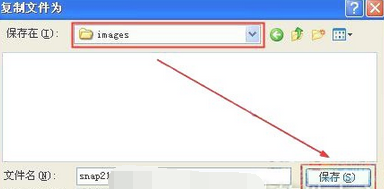
打开图片文件夹,这时我们就可以将图片复制存放进去了。
在弹出“图像标签辅助功能属性”中,我们可以在“替换文本”中输入图片的注释,如果当图片出现问题不能显示时,就会出现该说明文字。
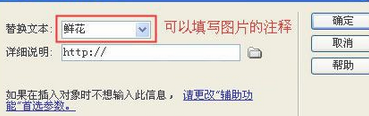
点击“确定”按钮后,我们就可以在设计页面中看到所插入的图片了。

今日就快来学习本文Dreamweaver插入图像的操作流程吧,相信在以后的使用中一定会得心应手的。
相关下载










相关文章
-

网易云音乐怎么扫码加好友?
2024-10-29 14:11:17
-

2024石油党建8月29日答案是什么 石油党建答题8月29日答案参考
2024-08-29 09:03:28
-

2024中邮先锋8月14日答案是什么 中邮先锋答题8月14日答案参考
2024-08-14 09:01:50
-
2024石油党建7月26日答案是什么 石油党建答题7月26日答案参考
2024-07-26 08:59:10
-
2024中邮先锋7月5日答案是什么 中邮先锋答题7月5日答案参考
2024-07-05 09:16:11
-

2024中邮先锋4月11日答案是什么 中邮先锋答题4月11日答案参考
2024-04-11 10:21:38
-
2024中邮先锋2月23日答案是什么 中邮先锋答题2月23日答案参考
2024-02-23 09:07:34
-
2023石油党建11月17日答案是什么 石油党建答题11月17日答案参考
2023-11-17 09:24:44
-
2023石油党建11月3日答案是什么 石油党建答题11月3日答案参考
2023-11-03 09:17:50
-
2023中邮先锋10月12日答案是什么 中邮先锋答题10月12日答案参考
2023-10-12 09:04:38
