
大家或许不知道blender制作透明纹理图片的操作流程,那么下文就讲解blender制作透明纹理图片的操作方法哦,希望能够帮助到大家呢。
blender制作透明纹理图片的操作流程

打开blender创建一个“平面”。
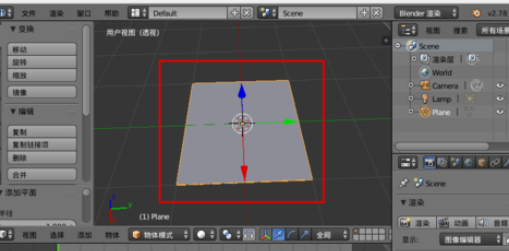
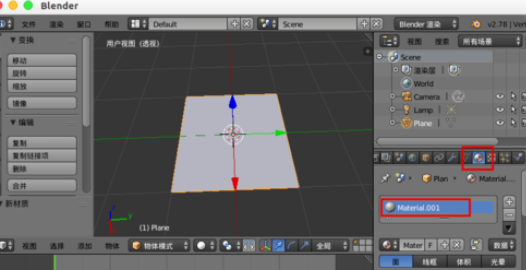
给平面创建一个“材质”。
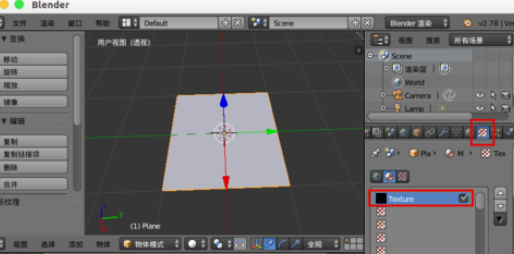
接着创建“纹理”。
在“图像”中打开我们准备好的png透明纹理图片。
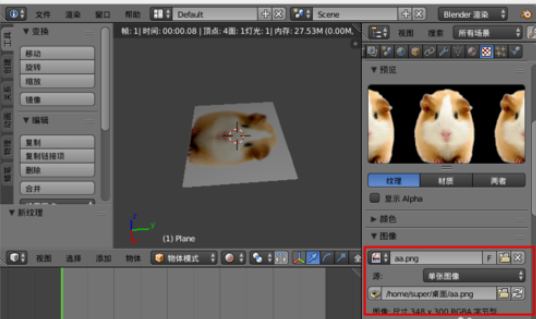
“映射”中的坐标“生成”、投射模式“平展”。
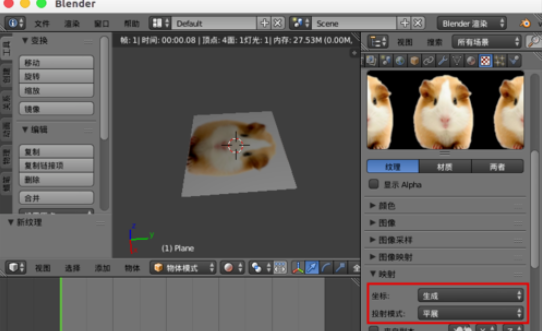
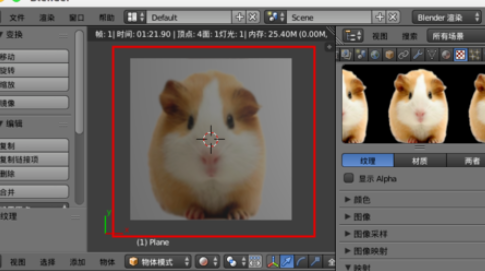
shift+z我们渲染预览,发现应该透明的部分并不透明,被白色填充了。
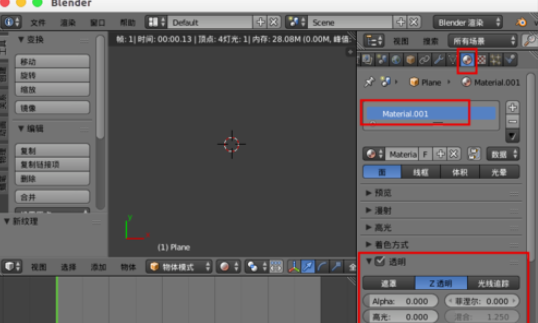
现在我们选择“材质”,勾选“透明”,把Alpha设置“0.000”,高光也设置“0.000”,这时候我们会发现图片不见了。
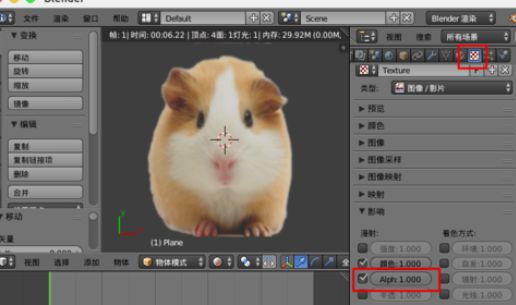
最后我们选择“纹理”,在“影响”中勾选“Alpha:1.000”,这样我们的纹理图片就透明了。
还不会blender制作透明纹理图片的操作流程的朋友们,不要错过小编带来的这篇文章哦。
相关下载










相关文章
-

小猿口算怎么换头像?
2024-11-05 13:39:23
-

2024中邮先锋9月10日答案是什么 中邮先锋答题9月10日答案参考
2024-09-10 09:09:01
-
2024中邮先锋6月24日答案是什么 中邮先锋答题6月24日答案参考
2024-06-24 09:18:55
-

2024石油党建4月12日答案是什么 石油党建答题4月12日答案参考
2024-04-12 10:23:55
-
2024石油党建4月8日答案是什么 石油党建答题4月8日答案参考
2024-04-08 10:21:07
-
2024中邮先锋2月22日答案是什么 中邮先锋答题2月22日答案参考
2024-02-22 09:11:16
-
2024中邮先锋1月26日答案是什么 中邮先锋答题1月26日答案参考
2024-01-26 09:10:12
-

2023中邮先锋10月27日答案是什么 中邮先锋答题10月27日答案参考
2023-10-27 09:09:15
-
2023中邮先锋10月17日答案是什么 中邮先锋答题10月17日答案参考
2023-10-17 09:12:15
-
2023中邮先锋10月12日答案是什么 中邮先锋答题10月12日答案参考
2023-10-12 09:04:38
