
有很多朋友还不会光影魔术手制作一寸照的相关操作,所以下面小编就讲解了光影魔术手制作一寸照的图文操作过程,来下文看一看吧。
光影魔术手制作一寸照的图文操作
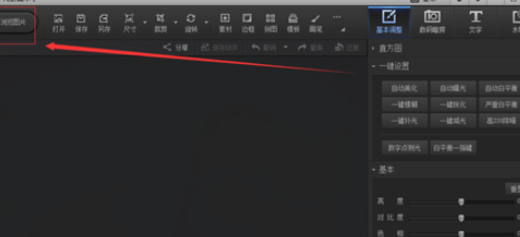
打开自己下载到电脑上面的光影魔术手软件,然后进入软件主页面,在主页面点击浏览图片选项。
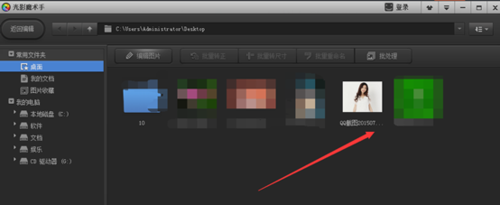
打开浏览图片之后,出现一个需要我们选择添加图片的界面,我们选择合适的图片点击打开,即可成功加入到软件里面。
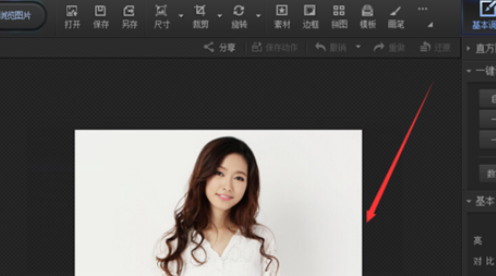
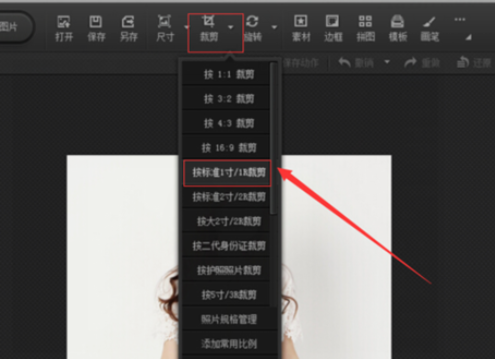
需要调整的图片成功添加进来之后,我们不要着急,这时候我们先要把图片尺寸设计好才行,即点击裁切旁边的小三角,选择裁切尺寸。
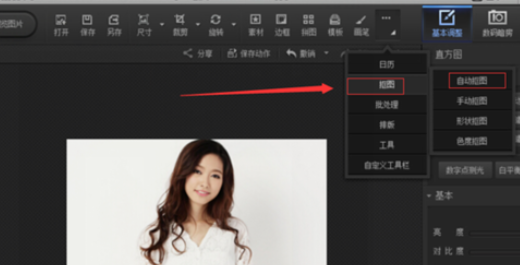
我们点击按标准1寸进行裁切选项之后,即成功把图片尺寸裁切合适了,这时候我们在更多按钮那里找到抠图模式。
我们选择抠图里面的自然抠图之后,点击下,进入自然抠图的详细页面,里面有介绍我们怎么进行抠图的。
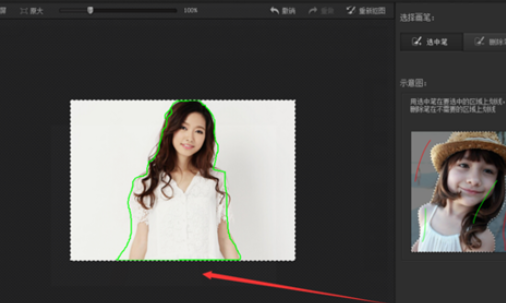
我们按照上面介绍的要求进行抠图之后,我们的图片很快完成抠图,完成之后出现被选中区域与选中区域。
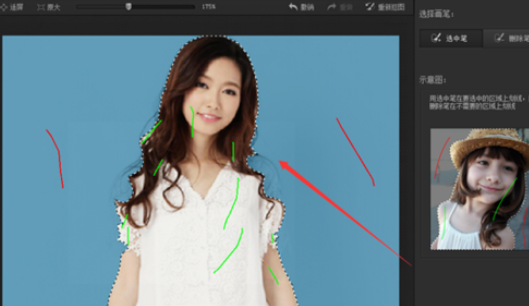
接下来图片设置好之后,我们用选中笔和删除笔进行抠图,成功扣好图之后,我们看到下面有个替换背景的提示,我们点击替换即可成功完成彩照制作。
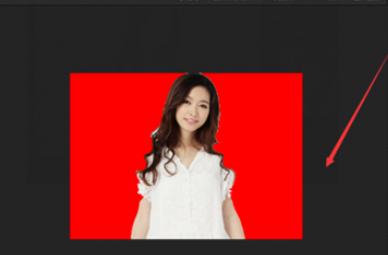
学完本文光影魔术手制作一寸照的图文操作,是不是觉得以后操作起来会更容易一点呢?
相关下载










相关文章
-

2024中邮先锋9月19日答案是什么 中邮先锋答题9月19日答案参考
2024-09-19 09:24:13
-

2024石油党建9月2日答案是什么 石油党建答题9月2日答案参考
2024-09-02 09:10:42
-
2024石油党建7月18日答案是什么 石油党建答题7月18日答案参考
2024-07-18 09:22:59
-

2024中邮先锋7月1日答案是什么 中邮先锋答题7月1日答案参考
2024-07-01 08:59:27
-
2024中邮先锋6月12日答案是什么 中邮先锋答题6月12日答案参考
2024-06-12 09:17:53
-
2024石油党建4月15日答案是什么 石油党建答题4月15日答案参考
2024-04-15 10:32:08
-
2024中邮先锋1月23日答案是什么 中邮先锋答题1月23日答案参考
2024-01-23 09:06:24
-
2023中邮先锋12月28日答案是什么 中邮先锋答题12月28日答案参考
2023-12-28 09:10:05
-
2023中邮先锋12月1日答案是什么 中邮先锋答题12月1日答案参考
2023-12-01 09:14:29
-
2023中邮先锋9月27日答案是什么 中邮先锋答题9月27日答案参考
2023-09-27 09:12:58