
部份小伙伴还不熟悉光影魔术手这款应用,更不知道制作翻转LOMO效果图的相关操作,所以今天笔者就讲解了光影魔术手制作翻转LOMO效果图的方法,来下文看一看吧。
光影魔术手制作翻转LOMO效果图的操作流程
打开光影魔术手这款软件,进入光影魔术手的操作界面,如图所示:
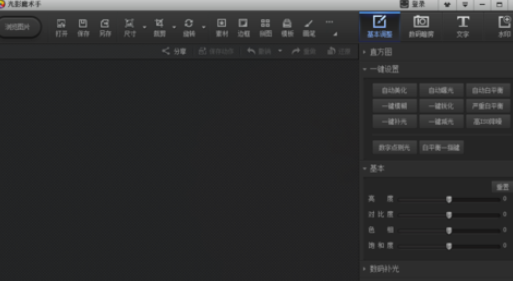
在这界面内找到打开选项,如图所示:
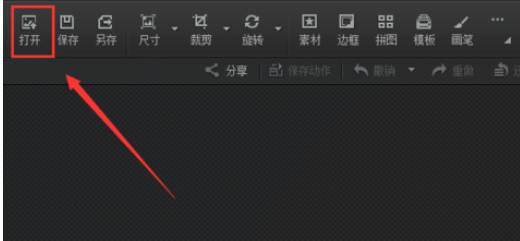
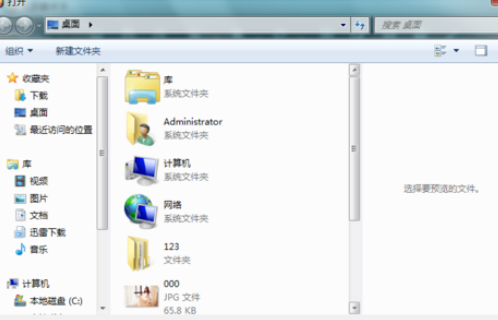
在电脑里找到我们需要的图片,点击下面的打开,进入图片编辑操作界面,如图所示:
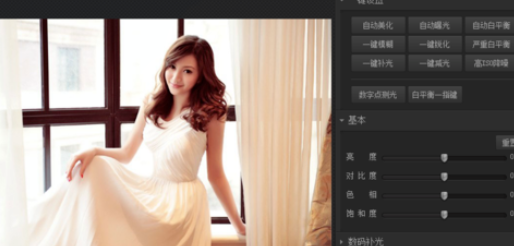
在这个界面内找到数码暗房选项,如图所示:

点击数码暗房选项,在其内找到反转片效果,如图所示:

点击反转片效果,我们的图片自动添加该效果,然后在数码暗房里找到LOMO选项,如图所示:
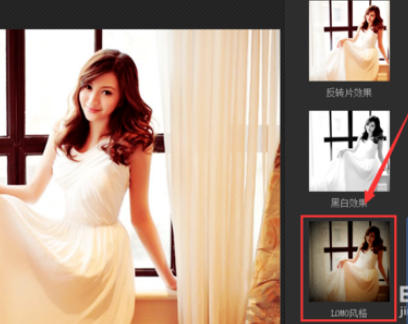
点击LOMO选项后,我们的图片就在反转片效果的基础上添加了LOMO效果,最后效果如图所示:

今日就快来学习本文光影魔术手制作翻转LOMO效果图的操作流程吧,相信在以后的使用中一定会得心应手的。
相关下载










相关文章
-

2024石油党建9月24日答案是什么 石油党建答题9月24日答案参考
2024-09-24 09:20:54
-
2024石油党建8月23日答案是什么 石油党建答题8月23日答案参考
2024-08-23 09:02:45
-
2024石油党建8月5日答案是什么 石油党建答题8月5日答案参考
2024-08-05 09:08:46
-

2024中邮先锋7月5日答案是什么 中邮先锋答题7月5日答案参考
2024-07-05 09:16:11
-
2024石油党建7月4日答案是什么 石油党建答题7月4日答案参考
2024-07-04 09:35:07
-
2024中邮先锋5月17日答案是什么 中邮先锋答题5月17日答案参考
2024-05-17 09:13:54
-
2024石油党建2月29日答案是什么 石油党建答题2月29日答案参考
2024-02-29 09:16:06
-
2024中邮先锋2月18日答案是什么 中邮先锋答题2月18日答案参考
2024-02-18 09:07:06
-
2023中邮先锋11月16日答案是什么 中邮先锋答题11月16日答案参考
2023-11-16 08:59:35
-
2023石油党建9月20日答案是什么 石油党建答题9月20日答案参考
2023-09-20 09:02:25