
大家或许不知道PS更改照片背景颜色的相关操作,那么今天小编就讲解PS更改照片背景颜色的图文操作方法哦,希望能够帮助到大家呢。
PS更改照片背景颜色的图文操作

1、将要更换背景颜色的照片拖入到软件中
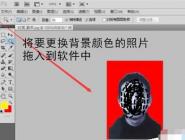
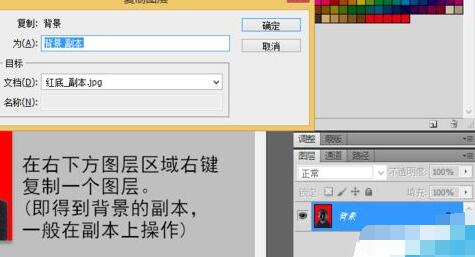
2、在右下方图层区域右键复制一个图层。(即得到背景的副本,一般在副本上操作)
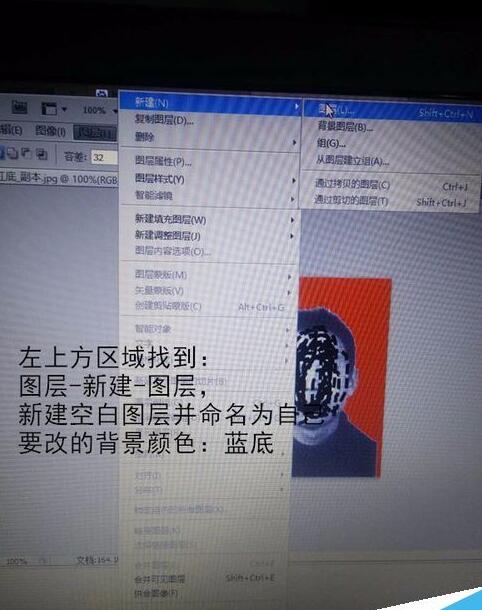
3、左上方区域找到:图层-新建-图层,新建空白图层并命名为自己要改的背景颜色:蓝底
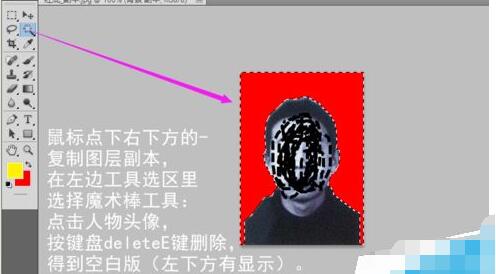
4、鼠标点下右下方的-复制图层副本,在左边工具选区里选择魔术棒工具:点击人物头像后会出现如下图所示的选区形状,按键盘deleteE键删除,得到背景空白版(左下方有显示)。
5、鼠标点下左下方新建的空白图层(命名为蓝底的)后,点击右上方要改的颜色图标(蓝色)
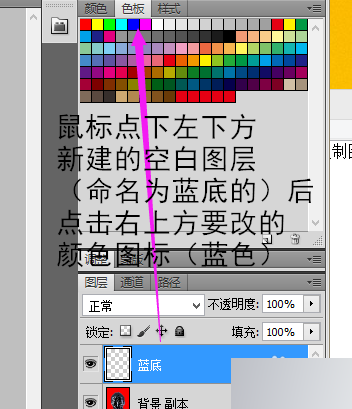
6、最后按住:Alt+Backspace键得到更换背景颜色成功。左上方文件-储存为-桌面-格式JPEG(你想要的格式)
还不会PS更改照片背景颜色的图文操作的朋友们,不要错过小编带来的这篇文章哦。
相关下载










相关文章
-

2024石油党建9月14日答案是什么 石油党建答题9月14日答案参考
2024-09-14 09:20:45
-

2024中邮先锋8月29日答案是什么 中邮先锋答题8月29日答案参考
2024-08-29 09:01:34
-
2024中邮先锋7月22日答案是什么 中邮先锋答题7月22日答案参考
2024-07-22 09:06:25
-
2024中邮先锋6月6日答案是什么 中邮先锋答题6月6日答案参考
2024-06-06 09:22:14
-
2024石油党建5月9日答案是什么 石油党建答题5月9日答案参考
2024-05-09 10:14:16
-
2024中邮先锋4月8日答案是什么 中邮先锋答题4月8日答案参考
2024-04-08 10:19:18
-
2024中邮先锋3月19日答案是什么 中邮先锋答题3月19日答案参考
2024-03-19 11:01:16
-
2023石油党建11月22日答案是什么 石油党建答题11月22日答案参考
2023-11-22 09:25:10
-

2023中邮先锋10月31日答案是什么 中邮先锋答题10月31日答案参考
2023-10-31 09:17:21
-
2023中邮先锋10月9日答案是什么 中邮先锋答题10月9日答案参考
2023-10-09 09:10:43